Vorlage Nachhilfe-Abrechnung (.xlsx)
Vier Blätter – Schüler, Stunden, Zahlungen und Saldo – öffnen sich in Excel, Numbers und Google Tabellen.
Verdienstrechner für Nachhilfe
Beispielwerte — tragen Sie Ihre eigenen ein
Das ist eine Schätzung, kein Versprechen: Feiertage, Schulferien und Krankheit machen jeden Monat etwas anders.
Ihre Schüler
Tragen Sie Schüler und Preise ein – die Vorlage wird mit ihnen und fertigen Formeln heruntergeladen.
So richten Sie die Vorlage in fünf Minuten ein
Beginnen Sie mit dem Blatt „Schüler“: Name, Preis pro Stunde, Telefon oder E-Mail und eine Notiz – etwa, wann das Abi ansteht. Danach wird jede gehaltene Stunde eine eigene Zeile auf dem Blatt „Stunden“ und jede Zahlung eine eigene Zeile auf dem Blatt „Zahlungen“.
Schreiben Sie den Preis in jede Stundenzeile. So behalten alte Stunden ihren alten Preis, wenn Sie erhöhen, und das Saldo ändert sich nicht rückwirkend. Schreiben Sie Namen überall gleich: Für eine Tabelle sind „Lena Schmidt“ und „Lena S.“ zwei verschiedene Personen.
Was die Formeln auf dem Blatt „Saldo“ rechnen
„Bezahlt“ ist die Summe aller Zahlungen eines Schülers, „Berechnet“ die Summe der Preise seiner gehaltenen und versäumten Stunden. „Saldo“ ist die Differenz: Plus heißt, er hat im Voraus bezahlt, Minus heißt, er schuldet Ihnen Geld.
Alles beruht auf SUMMEWENN und SUMMEWENNS, deshalb funktioniert die Vorlage in Excel, Numbers und Google Tabellen gleich. Fügen Sie neue Zeilen innerhalb der Tabelle ein, nicht darunter – dann erfassen die Formeln sie.
14 Tage kostenlos testen · Ohne Karte zu hinterlegen. Ein Abo schließen Sie erst ab, wenn die App Ihnen wirklich hilft.
Im App Store laden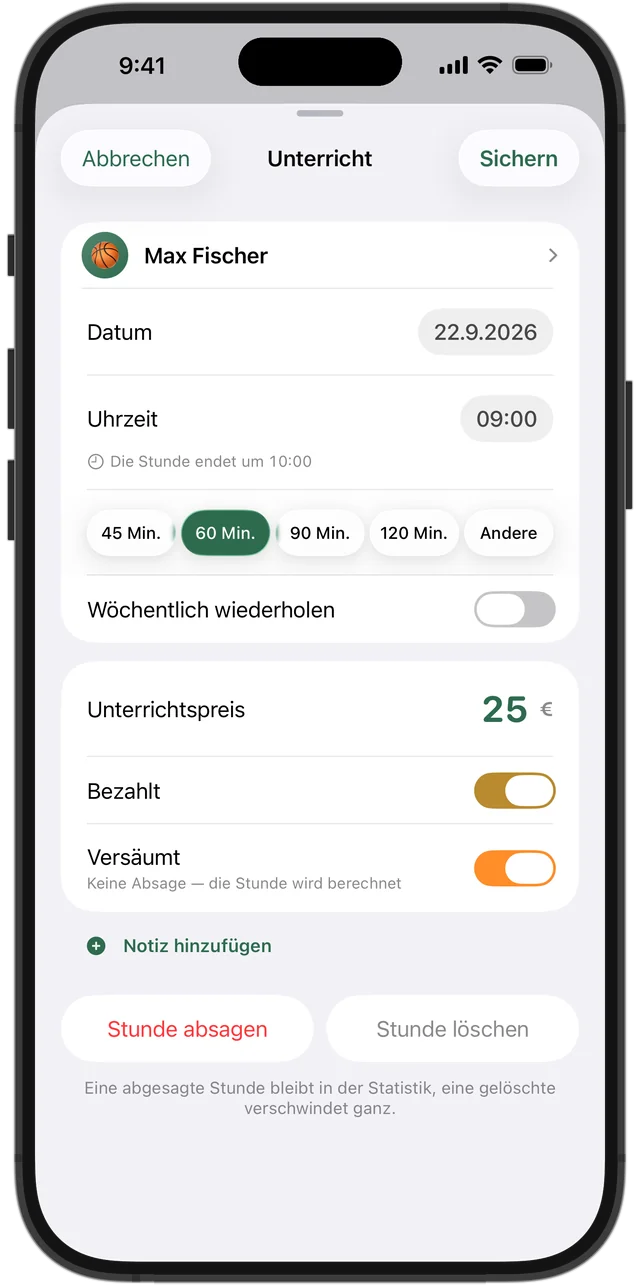
Versäumt oder abgesagt: der Unterschied
Versäumt heißt: Der Schüler ist ohne Absage nicht gekommen. Diese Stunde wird bezahlt, darum rechnet die Vorlage sie wie eine gehaltene. Abgesagt heißt: Die Stunde wurde rechtzeitig abgesagt. Sie wird nicht berechnet, und Vorausbezahltes bleibt auf dem Saldo des Schülers.
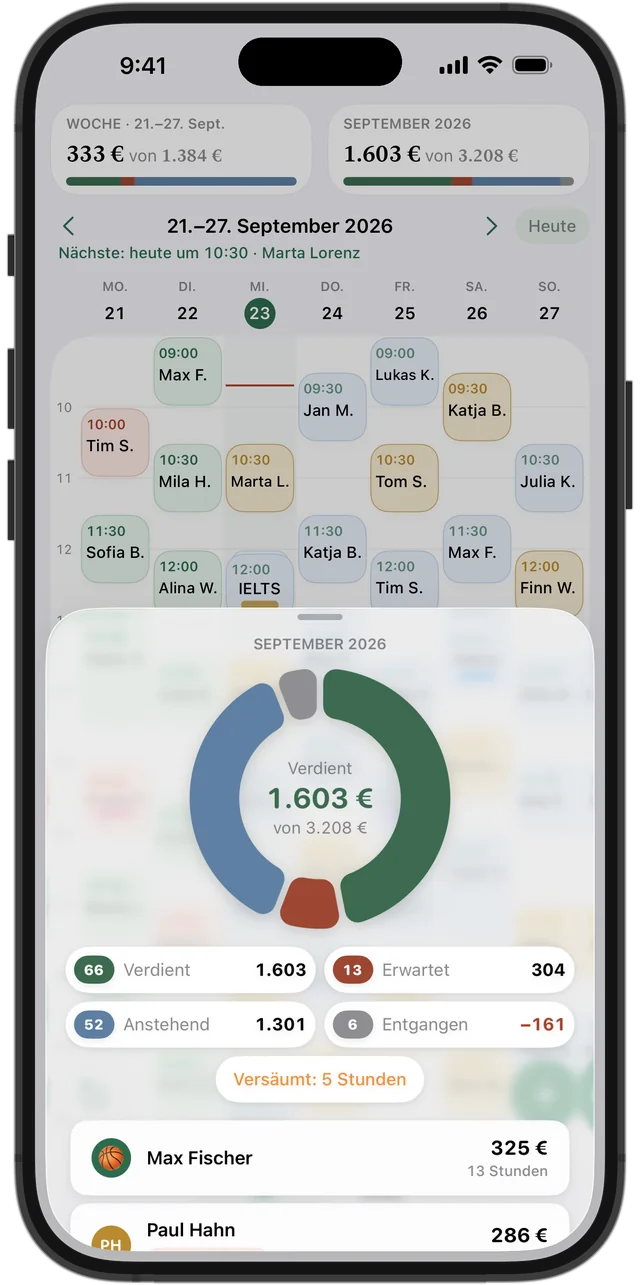
Löschen Sie abgesagte Zeilen nicht – am Monatsende zeigen sie, wie viele Stunden und wie viel Verdienst durch Absagen verloren gingen. In Squool erledigt das ein einziger Schalter „Versäumt“ im Stundenformular.
Wann eine Tabelle völlig reicht
Mit bis zu etwa zehn Schülern, die jeweils nach der Stunde zahlen, und einem Stundenplan, der sich selten ändert, reicht die Vorlage. Einmal pro Woche Stunden eintragen, einmal im Monat aufs Saldo schauen – fertig.
Eine Tabelle ist auch dann die richtige Wahl, wenn Sie eigene Auswertungen für die Steuererklärung brauchen oder gern Diagramme bauen. Diese Freiheit bietet keine App.
Wann die Tabelle anfängt zu stören
Die Probleme kommen mit der Menge: zwanzig Schüler, wöchentliche Stunden, die Sie jede Woche neu eintippen, Gruppen mit unterschiedlichem Preis pro Kind, Eltern, die einen ganzen Monat im Voraus überweisen. Auf dem Handy ist eine Tabelle zwischen zwei Stunden umständlich, und eine vergessene Zeile verfälscht still das Saldo.
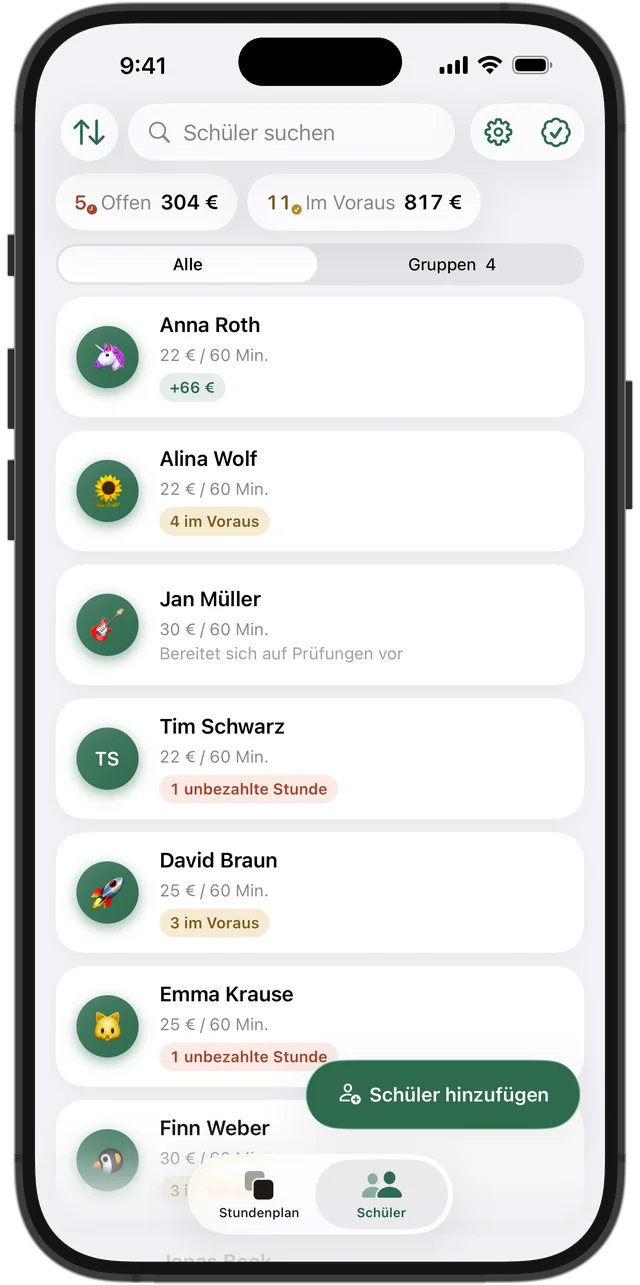
Hier hilft Squool – eine App für Nachhilfelehrer auf iPhone, iPad und Mac. Eine feste Stunde legen Sie einmal an, eine Zahlung buchen Sie mit „Einzahlen“, und die Stunden werden automatisch bezahlt, die älteste zuerst. Wer schuldet und wer vorausbezahlt hat, steht oben in der Schülerliste. 14 Tage kostenlos, ohne Zahlungskarte, und Ihre Daten bleiben auf Ihrem Gerät und in Ihrer eigenen iCloud.
Fragen und Antworten
Ist die Excel-Vorlage für Nachhilfe wirklich kostenlos?
Ja. Die .xlsx-Datei laden Sie ohne Konto und ohne E-Mail-Adresse herunter, und Sie können sie so lange nutzen, wie Sie möchten.
Funktioniert die Vorlage in Google Tabellen?
Ja. Laden Sie die Datei in Google Drive hoch und öffnen Sie sie mit Google Tabellen – die Formeln funktionieren weiter. Sie öffnet sich auch in Excel und in Numbers auf Mac oder iPad.
Wie viel verdient ein Nachhilfelehrer im Monat?
Das hängt von Preis und Stundenzahl ab: Preis pro Stunde × Stunden pro Woche × etwa 4,3 Wochen, abzüglich Absagen. Tragen Sie Ihre Zahlen in den Rechner auf dieser Seite ein, dann sehen Sie Monat und Jahr.
Muss eine versäumte Nachhilfestunde bezahlt werden?
Meist ja: Wer ohne Absage fehlt, zahlt die Stunde. Eine rechtzeitig abgesagte Stunde wird nicht berechnet. Wichtig ist, die Regel vorher mit Schülern und Eltern abzusprechen.
Kann ich die Tabelle in Squool importieren?
Nein. Schüler mit Name und Preis legen Sie von Hand an, das aktuelle Saldo tragen Sie als Zahlung ein. Stehen die Stunden schon im Google- oder Apple-Kalender, übernimmt Squool von dort Schüler und feste Stunden.
Auch lesenswert
Tabelle oder App
Ein ehrlicher Vergleich für Nachhilfelehrer: wann ein Heft, Excel oder Google Tabellen reicht, welche Spalten nötig sind und wann eine App Zeit spart.
Zahlungen verwalten
So behalten Sie Nachhilfe-Zahlungen im Blick: ein Saldo pro Schüler, vorausbezahlte Stunden, wer wie viel schuldet. Auf Papier, in Excel oder in einer App.
Einnahmen
So sehen Nachhilfelehrer ihre echten Monatseinnahmen: was verdient ist, was noch offen ist, was ansteht und was Absagen kosten. Einfache Methode und App.
14 Tage kostenlos testen
Ohne Karte zu hinterlegen. Ein Abo schließen Sie erst ab, wenn die App Ihnen wirklich hilft.
Im App Store laden