Wo ein normaler Kalender nicht reicht
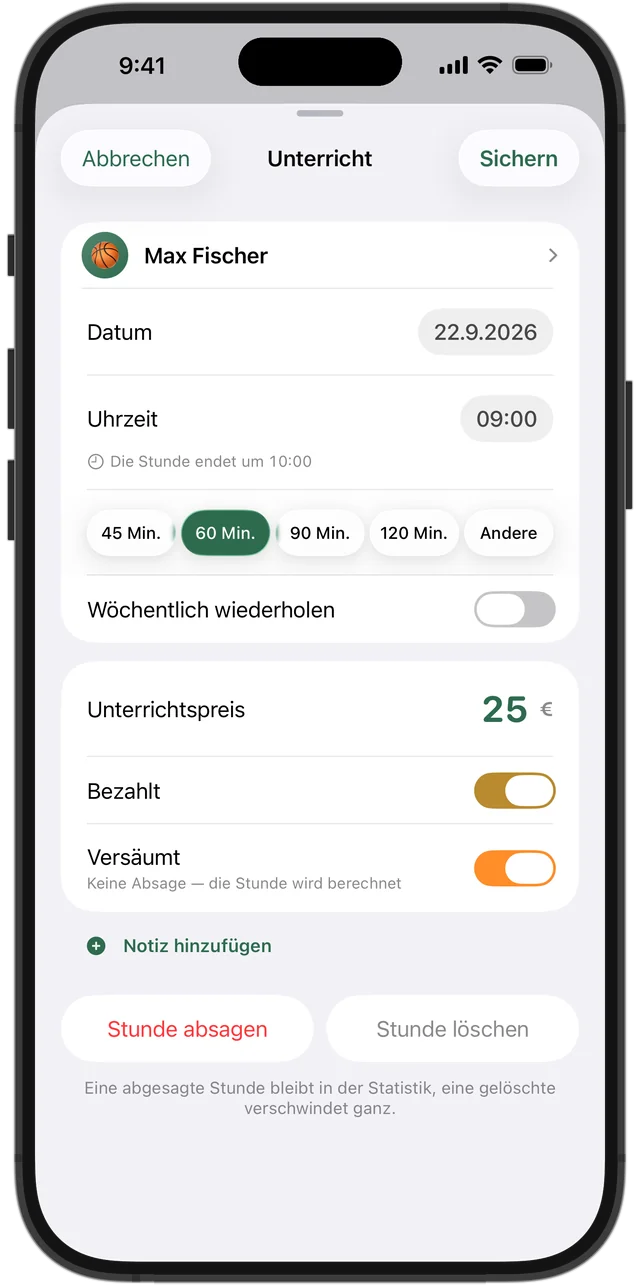
Für Uhrzeiten ist ein Kalender ideal: Er erinnert, synchronisiert überall und ist schon auf dem Handy. Aber ein Termin weiß nichts vom Preis der Stunde, ob sie bezahlt wurde, ob der Schüler gefehlt hat oder was Sie diesen Monat verdient haben.
Wer Stunden im Kalender führt, hat deshalb meist irgendwo eine zweite Liste fürs Geld. Eine App, die beides enthält, macht diese zweite Liste überflüssig.
Vor dem Import: Kalender aufräumen
Ein Import kann nur so gut sein wie Ihre Termine. Ein paar Minuten Aufräumen verbessern das Ergebnis deutlich.
- Den Namen des Schülers in den Termintitel schreiben, jedes Mal gleich
- Feste Stunden als wöchentlich wiederholte Termine anlegen, nicht als Kopien
- Alte Einzeltermine löschen, die Sie in den nächsten Wochen nicht mehr brauchen
- Den Preis jedes Schülers kennen – Sie legen ihn beim Import fest
14 Tage kostenlos testen · Ohne Karte zu hinterlegen. Ein Abo schließen Sie erst ab, wenn die App Ihnen wirklich hilft.
Im App Store laden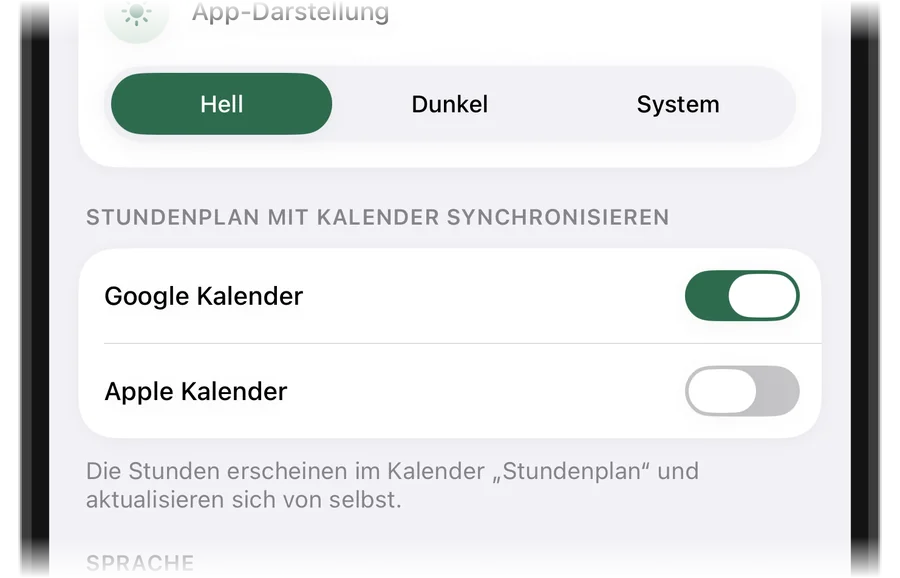
Import in Squool
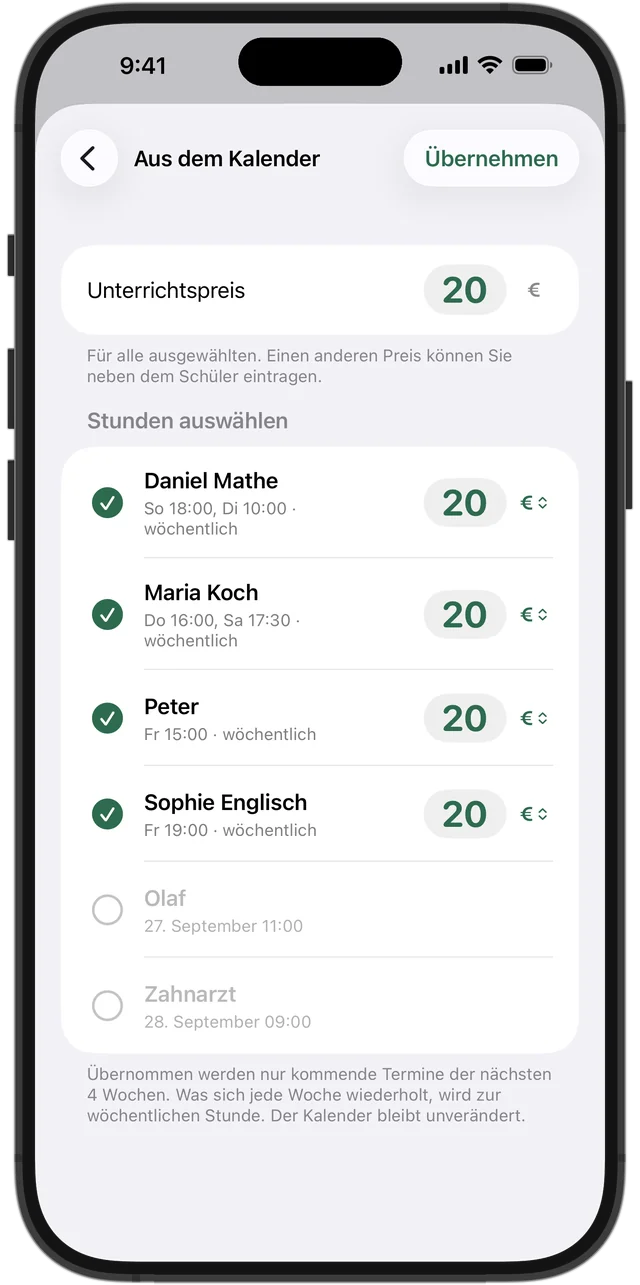
Starten Sie im leeren Stundenplan mit „Schüler und Stunden aus dem Kalender hinzufügen“ oder später in den Einstellungen mit „Aus Apple / Google Kalender übernehmen“. Squool schaut sich die Termine der nächsten 4 Wochen an, findet die, die nach Unterricht aussehen, und schlägt die Schüler vor. Was sich jede Woche wiederholt, wird zu einer wöchentlichen Stunde.
Sie wählen, welche Schüler übernommen werden, und legen einen Preis für alle fest, mit abweichendem Preis neben einzelnen Schülern. Ihr Kalender selbst bleibt unverändert.
Google Kalender auf iPhone, iPad und Mac
Stehen Ihre Stunden in Google Kalender, fügen Sie Ihr Google-Konto unter den Kalender-Accounts des Geräts hinzu und aktivieren Sie „Kalender“ – Squool zeigt diese Schritte, danach kann die App die Termine lesen. Squool fragt nach der Erlaubnis, Ihren Kalender zu sehen; in den Systemeinstellungen können Sie das jederzeit ändern.
Den Stundenplan zurück in den Kalender synchronisieren
Nach dem Umzug können Sie Ihre Stunden weiter in Ihrem gewohnten Kalender sehen. Schalten Sie in den Einstellungen „Stundenplan mit Kalender synchronisieren“ für Google Kalender oder Apple Kalender ein. Die Stunden erscheinen in einem eigenen Kalender „Stundenplan“ und bleiben aktuell, wenn Sie eine verschieben, absagen oder hinzufügen.
In Google Kalender sind die Stunden zusätzlich nach Zahlungsstatus gefärbt: bezahlt, offen, im Voraus oder anstehend. Die Synchronisierung läuft in eine Richtung: Sie planen und ändern in Squool, der Kalender folgt. Änderungen im Kalender werden nicht zurückübertragen.
Alles bleibt Ihres
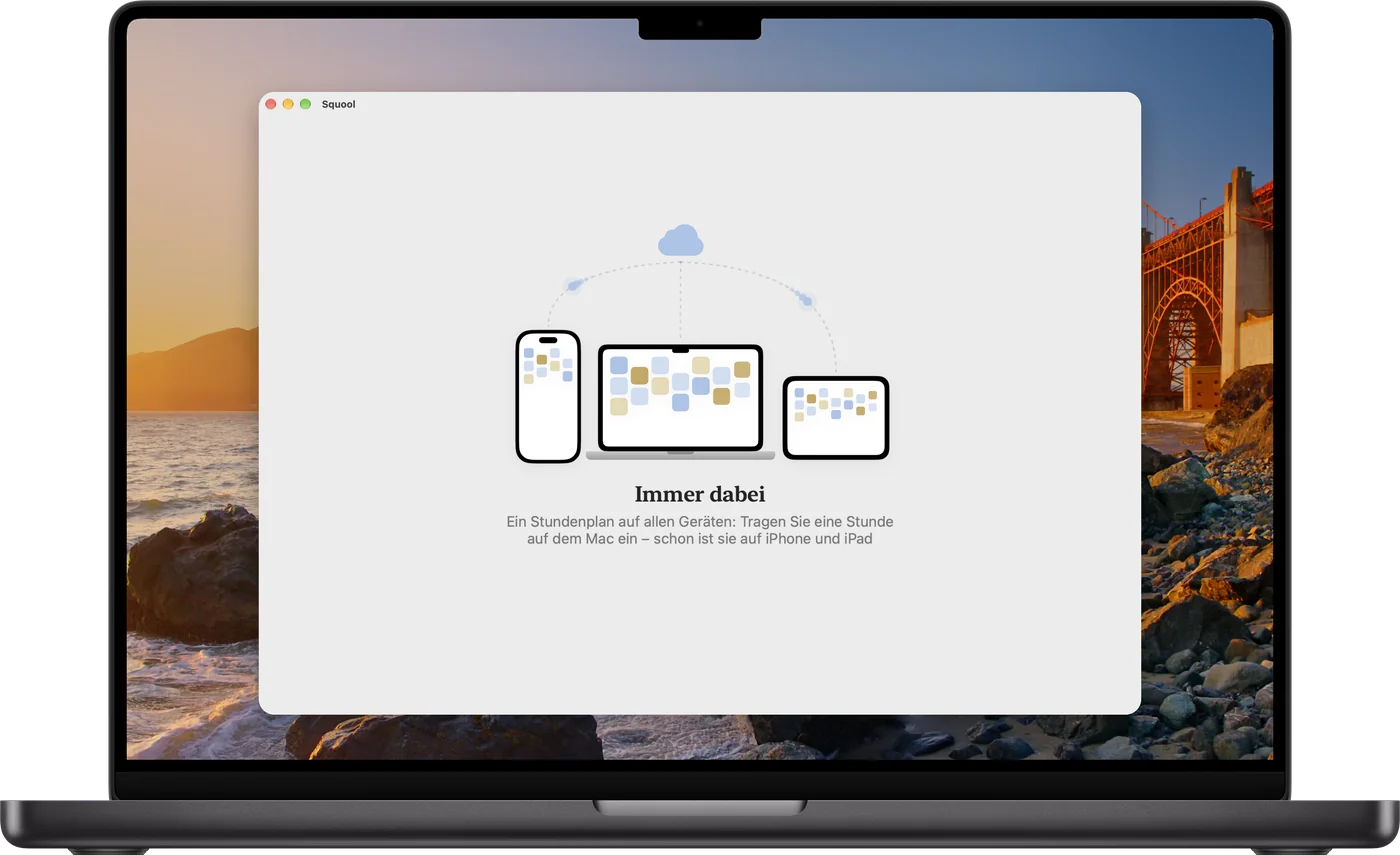
Squool läuft auf iPhone, iPad und Mac und synchronisiert zwischen ihnen über Ihre eigene iCloud, ohne Konto. Ihre Schüler und Zahlungen bleiben auf Ihrem Gerät und in Ihrer iCloud. 14 Tage kostenlos testen, ohne Zahlungskarte.
Fragen und Antworten
Kann ich meinen Nachhilfe-Stundenplan aus Google Kalender importieren?
Ja. Squool übernimmt Schüler und wöchentliche Stunden aus Google oder Apple Kalender anhand der Termine der nächsten 4 Wochen. Ihr Kalender bleibt unverändert.
Synchronisiert Squool mit Google Kalender?
Ja, in eine Richtung: Stunden aus Squool erscheinen in Google oder Apple Kalender und werden aktualisiert, wenn Sie sie verschieben, absagen oder hinzufügen.
Erscheinen Änderungen aus Google Kalender in Squool?
Nein. Die Synchronisierung läuft von Squool zum Kalender; planen und ändern Sie Stunden in Squool.
Sehe ich in Google Kalender, wer bezahlt hat?
Ja. In Google Kalender färbt Squool die Stunden nach Zahlungsstatus: bezahlt, offen, im Voraus oder anstehend.
Muss ich meine Schüler von Hand eintippen?
Nicht, wenn Ihre Stunden im Kalender stehen: Der Import schlägt Schüler und wiederkehrende Stunden vor. Sie legen nur die Preise fest.
Auch lesenswert
Feste Stunden
So planen Sie einen festen Nachhilfe-Wochenplan: Schüler zweimal pro Woche zu verschiedenen Zeiten, eine Stunde verschieben, Preis ändern, Serie beenden.
Tabelle oder App
Ein ehrlicher Vergleich für Nachhilfelehrer: wann ein Heft, Excel oder Google Tabellen reicht, welche Spalten nötig sind und wann eine App Zeit spart.
Zahlungen verwalten
So behalten Sie Nachhilfe-Zahlungen im Blick: ein Saldo pro Schüler, vorausbezahlte Stunden, wer wie viel schuldet. Auf Papier, in Excel oder in einer App.
Online-Nachhilfe
Online-Nachhilfe über Zoom, Google Meet oder Teams? Stundenplan, Schüler im Ausland mit Zahlung in CHF, USD oder GBP und Monatseinnahmen auf iPhone, iPad und Mac.
14 Tage kostenlos testen
Ohne Karte zu hinterlegen. Ein Abo schließen Sie erst ab, wenn die App Ihnen wirklich hilft.
Im App Store laden