Gdzie zwykły kalendarz nie wystarcza
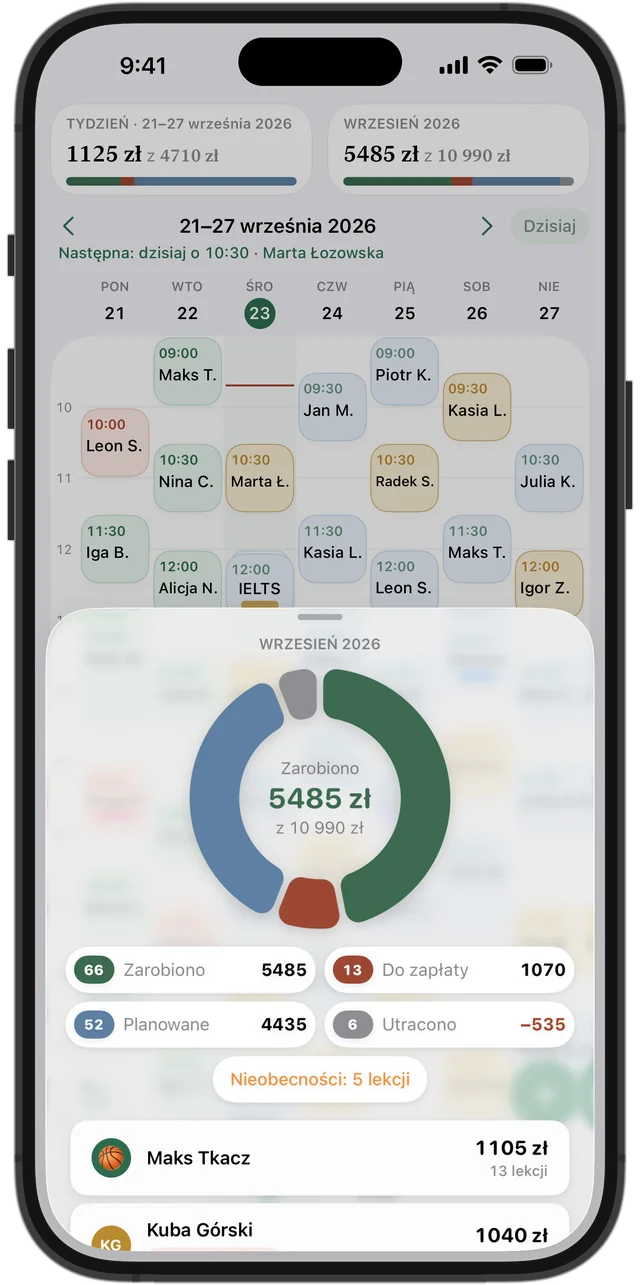
Kalendarz świetnie radzi sobie z czasem: przypomina, synchronizuje się wszędzie i już jest w telefonie. Ale wydarzenie nie zna ceny lekcji, nie wie, czy jest opłacona, czy uczeń był nieobecny ani ile zarobiłeś w tym miesiącu.
Korepetytorzy, którzy trzymają lekcje w kalendarzu, zwykle kończą z drugą listą na pieniądze. Przejście na aplikację, która ma jedno i drugie, tę drugą listę likwiduje.
Przed importem: uporządkuj kalendarz
Import jest tak dobry, jak Twoje wydarzenia. Kilka minut porządków znacznie poprawia wynik.
- Wpisuj imię ucznia w tytule wydarzenia, za każdym razem tak samo
- Stałe lekcje zrób jako wydarzenia powtarzane co tydzień, a nie kopie
- Usuń stare jednorazowe wydarzenia, których nie potrzebujesz w najbliższych tygodniach
- Znaj cenę każdego ucznia – ustawisz ją podczas importu
Wypróbuj za darmo przez 14 dni · Bez podpinania karty. Subskrypcję wykupisz dopiero wtedy, gdy aplikacja naprawdę się przyda.
Pobierz z App Store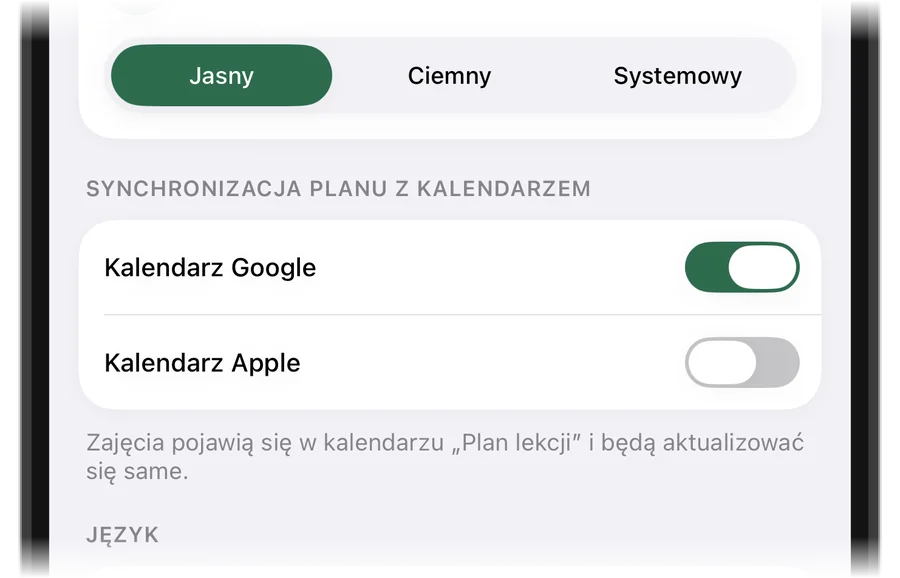
Import do Squool
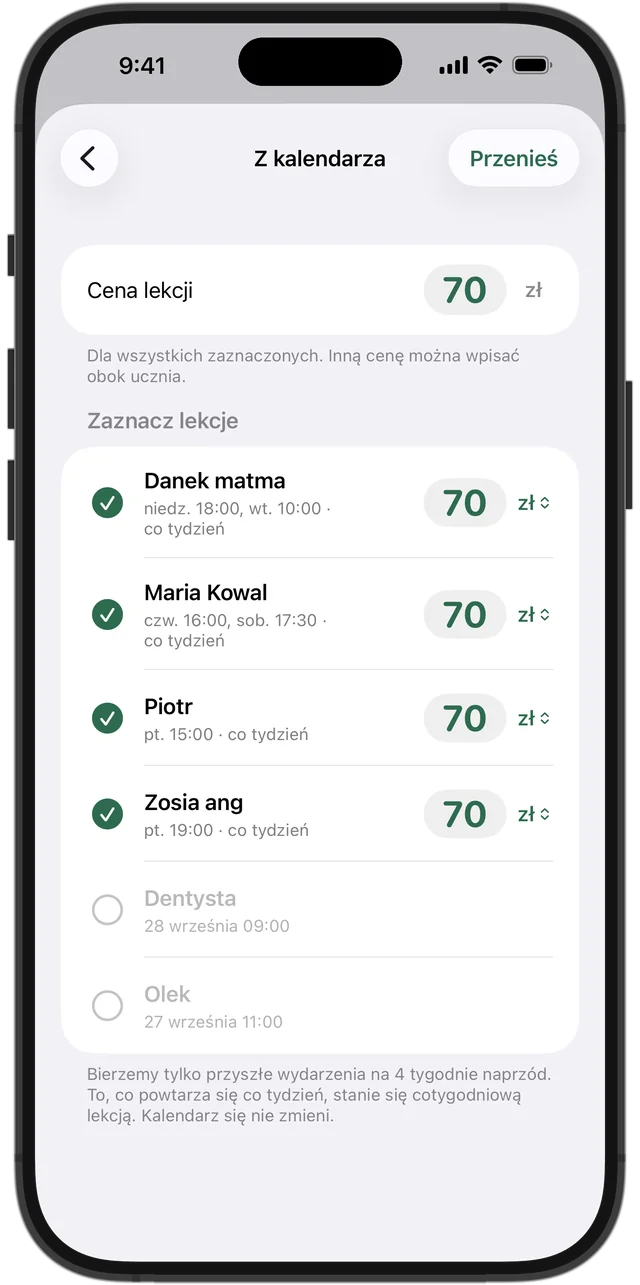
Zacznij od pustego planu („Dodaj uczniów i lekcje z kalendarza”) albo później z ustawień przez „Przenieś z Kalendarza Apple / Google”. Squool bierze wydarzenia na najbliższe 4 tygodnie, wybiera te, które wyglądają na lekcje, i proponuje uczniów. To, co powtarza się co tydzień, staje się cotygodniową lekcją.
Ty wybierasz, których uczniów przenieść, i ustawiasz cenę dla wszystkich, z inną ceną obok dowolnego ucznia. Sam kalendarz się nie zmienia.
Kalendarz Google na iPhonie, iPadzie i Macu
Jeśli lekcje są w Kalendarzu Google, dodaj konto Google w kontach Kalendarza na urządzeniu i włącz „Kalendarze” – Squool pokazuje te kroki, a potem może odczytać wydarzenia. Squool prosi o zgodę na dostęp do kalendarza; w każdej chwili zmienisz ją w ustawieniach systemu.
Synchronizacja planu z powrotem do kalendarza
Po przeprowadzce nadal możesz widzieć lekcje w swoim kalendarzu. W ustawieniach włącz „Synchronizacja planu z kalendarzem” z Kalendarzem Google lub Apple. Lekcje pojawią się w osobnym kalendarzu i będą się aktualizować, gdy je przeniesiesz, odwołasz albo dodasz.
W Kalendarzu Google lekcje mają też kolory według stanu płatności: opłacone, zaległość, z góry lub planowane. Synchronizacja działa w jedną stronę: planujesz i zmieniasz lekcje w Squool, a kalendarz za nimi podąża. Zmiany zrobione w kalendarzu nie wracają do aplikacji.
Wszystko zostaje u Ciebie
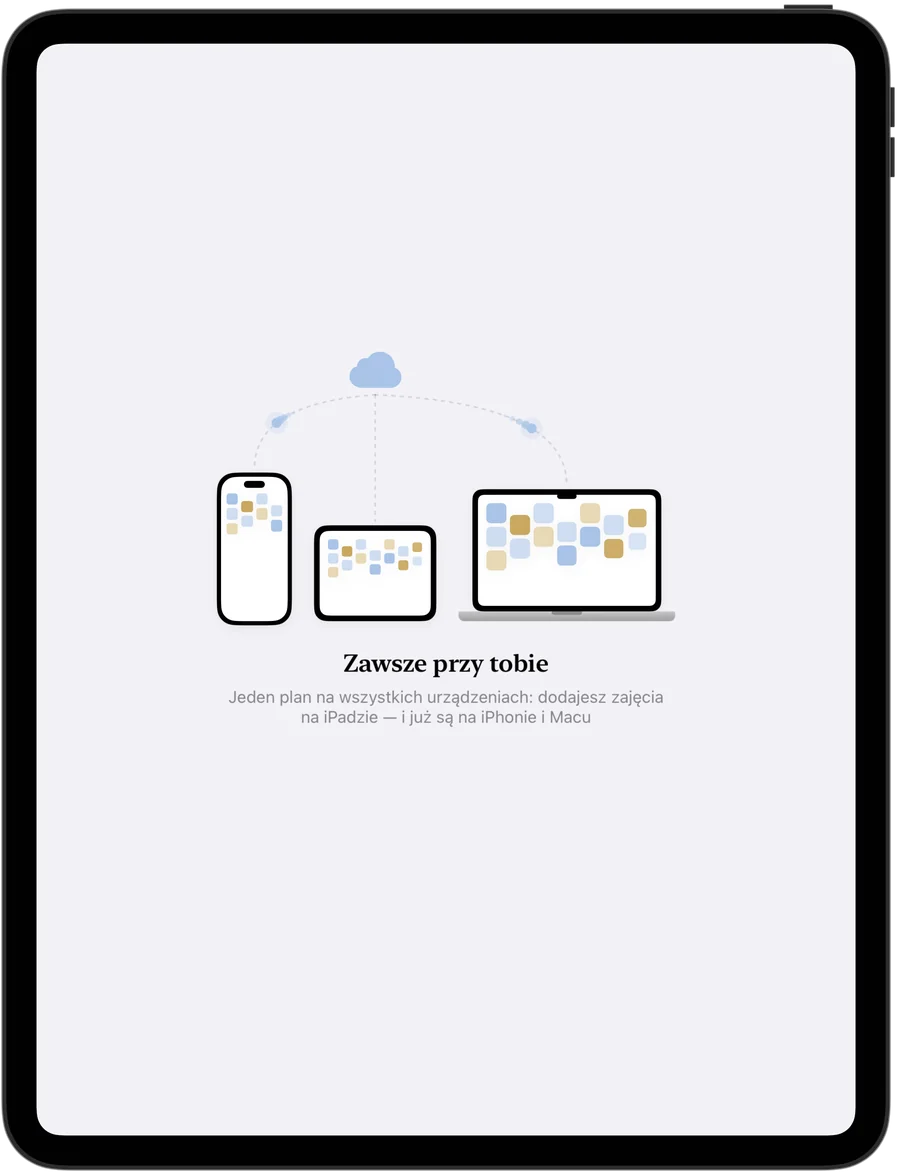
Squool działa na iPhonie, iPadzie i Macu i synchronizuje się między nimi przez Twój iCloud, bez zakładania konta. Uczniowie i płatności zostają na Twoim urządzeniu i w Twoim iCloud. Wypróbuj za darmo przez 14 dni, bez karty.
Pytania i odpowiedzi
Czy mogę zaimportować plan korepetycji z Kalendarza Google?
Tak. Squool przeniesie uczniów i cotygodniowe lekcje z Kalendarza Google lub Apple, na podstawie wydarzeń z najbliższych 4 tygodni. Sam kalendarz się nie zmienia.
Czy Squool synchronizuje się z Kalendarzem Google?
Tak, w jedną stronę: lekcje ze Squool pojawiają się w Kalendarzu Google lub Apple i aktualizują się, gdy je przenosisz, odwołujesz lub dodajesz.
Czy zmiany zrobione w Kalendarzu Google pojawią się w Squool?
Nie. Synchronizacja idzie ze Squool do kalendarza; lekcje planujesz i zmieniasz w Squool.
Czy w Kalendarzu Google widać, kto zapłacił?
Tak. W Kalendarzu Google Squool koloruje lekcje według stanu płatności: opłacone, zaległość, z góry lub planowane.
Czy muszę wpisywać uczniów ręcznie?
Nie, jeśli lekcje są w kalendarzu: import zaproponuje uczniów i lekcje cykliczne. Ustawiasz tylko ceny.
Przeczytaj też
Lekcje cykliczne
Jak ułożyć stały plan korepetycji: uczeń dwa razy w tygodniu o różnych godzinach, przełożenie jednej lekcji, zmiana godziny lub ceny, koniec serii.
Arkusz czy aplikacja
Jak zrobić arkusz do korepetycji w Excelu lub Arkuszach Google, kiedy wystarczy zeszyt i kiedy lepiej sprawdza się aplikacja dla korepetytora.
Rozliczanie wpłat
Prosta metoda rozliczania wpłat za korepetycje: jedno saldo na ucznia, przedpłaty, zaległości i pakiety lekcji. Na papierze, w arkuszu lub w aplikacji Squool.
Korepetycje online
Dla korepetytorów online: plan lekcji, saldo każdego ucznia we własnej walucie i zarobki w złotych na iPhonie, iPadzie i Macu.
Wypróbuj za darmo przez 14 dni
Bez podpinania karty. Subskrypcję wykupisz dopiero wtedy, gdy aplikacja naprawdę się przyda.
Pobierz z App Store