Dónde se queda corto un calendario
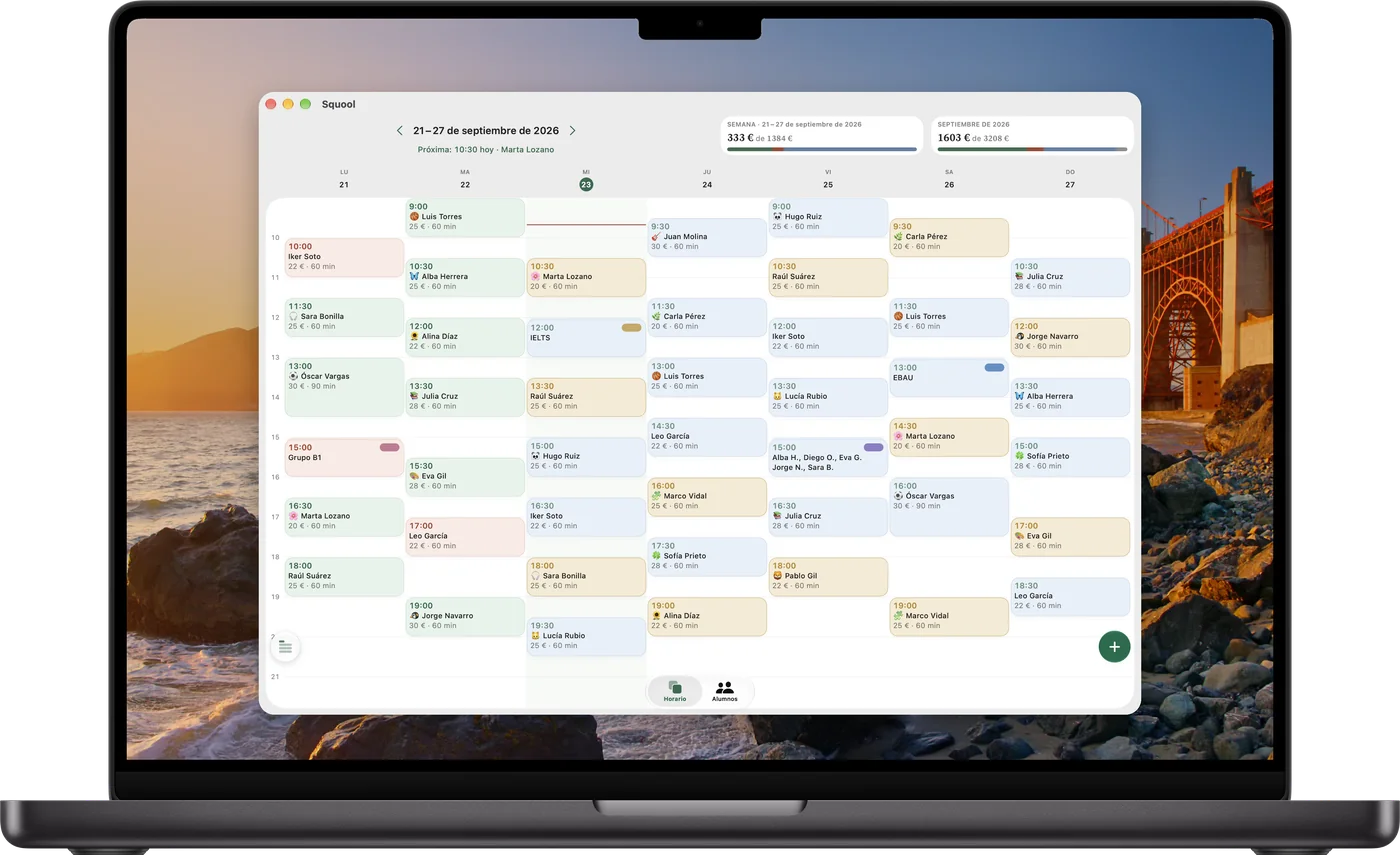
Un calendario es estupendo para el tiempo: te avisa, se sincroniza en todas partes y ya lo tienes en el móvil. Pero un evento no sabe el precio de la clase, si está pagada, si el alumno faltó ni cuánto has ganado este mes.
Quien lleva las clases en un calendario acaba con una segunda lista en algún sitio para el dinero. Pasar a una app que guarda las dos cosas elimina esa segunda lista.
Antes de importar: ordena el calendario
Una importación solo es tan buena como tus eventos. Unos minutos de limpieza mejoran mucho el resultado.
- Pon el nombre del alumno en el título del evento, siempre igual
- Haz que las clases fijas sean eventos que se repiten cada semana, no copias
- Borra los eventos sueltos antiguos que ya no necesites en las próximas semanas
- Ten claro el precio de cada alumno: lo pondrás durante la importación
Pruébalo 14 días gratis · Sin vincular tarjeta. Te suscribes solo cuando la app de verdad te sea útil.
Descargar en el App Store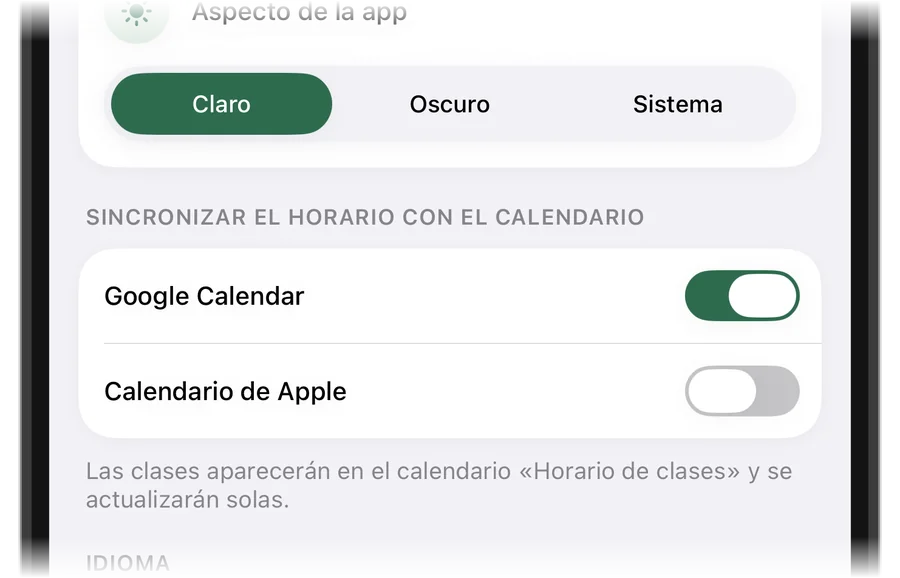
Importar en Squool
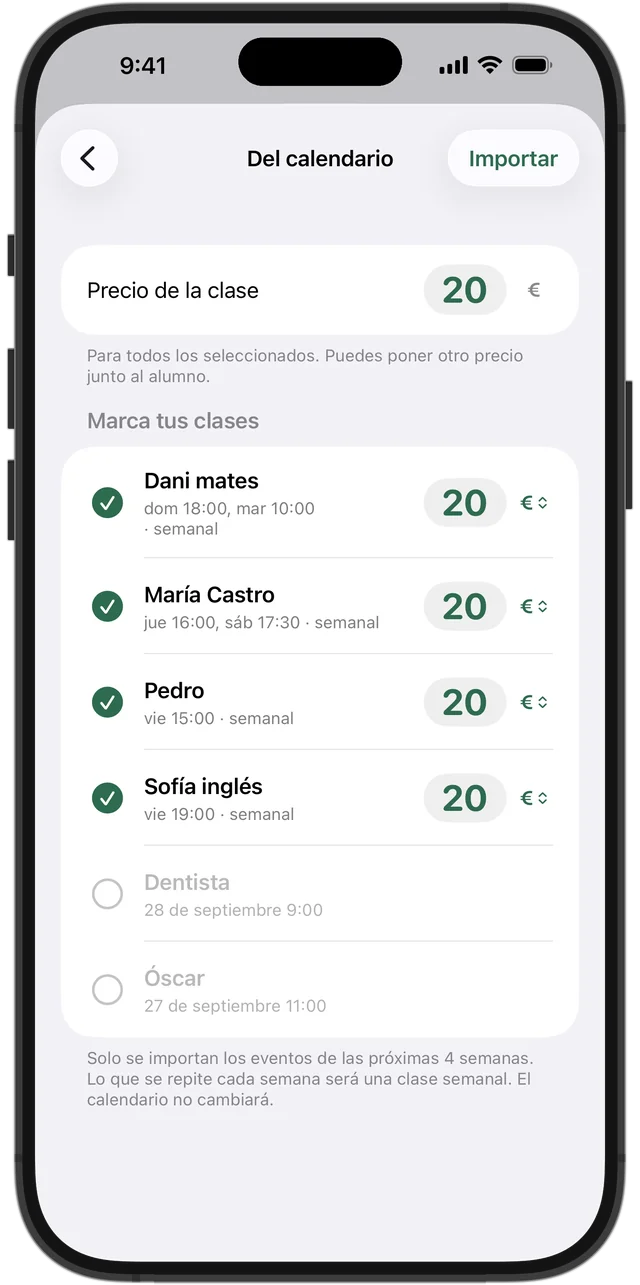
Empieza desde el horario vacío («Añadir alumnos y clases del calendario») o más tarde desde Ajustes con «Importar de Apple / Google Calendar». Squool mira los eventos de las próximas 4 semanas, encuentra los que parecen clases y te propone los alumnos. Lo que se repite cada semana se convierte en una clase semanal.
Eliges qué alumnos traer y pones un precio para todos, con un precio distinto junto a cualquier alumno. Tu calendario no se modifica.
Google Calendar en iPhone, iPad y Mac
Si tus clases están en Google Calendar, añade tu cuenta de Google a las cuentas de Calendario del dispositivo y activa «Calendarios»: Squool te enseña los pasos, y entonces puede leer los eventos. Squool pide permiso para ver tu calendario; puedes cambiarlo en los ajustes del sistema cuando quieras.
Sincronizar el horario con tu calendario
Después del cambio, puedes seguir viendo las clases en tu calendario de siempre. En Ajustes activa «Sincronizar el horario con el calendario» con Google Calendar o el Calendario de Apple. Las clases aparecen en un calendario aparte y se actualizan cuando mueves, cancelas o añades una.
En Google Calendar, además, las clases llevan color según el pago: pagada, pendiente, pagada por adelantado o por venir. La sincronización va en un solo sentido: planificas y cambias las clases en Squool y el calendario las sigue. Lo que edites en el calendario no vuelve a Squool.
Todo sigue siendo tuyo
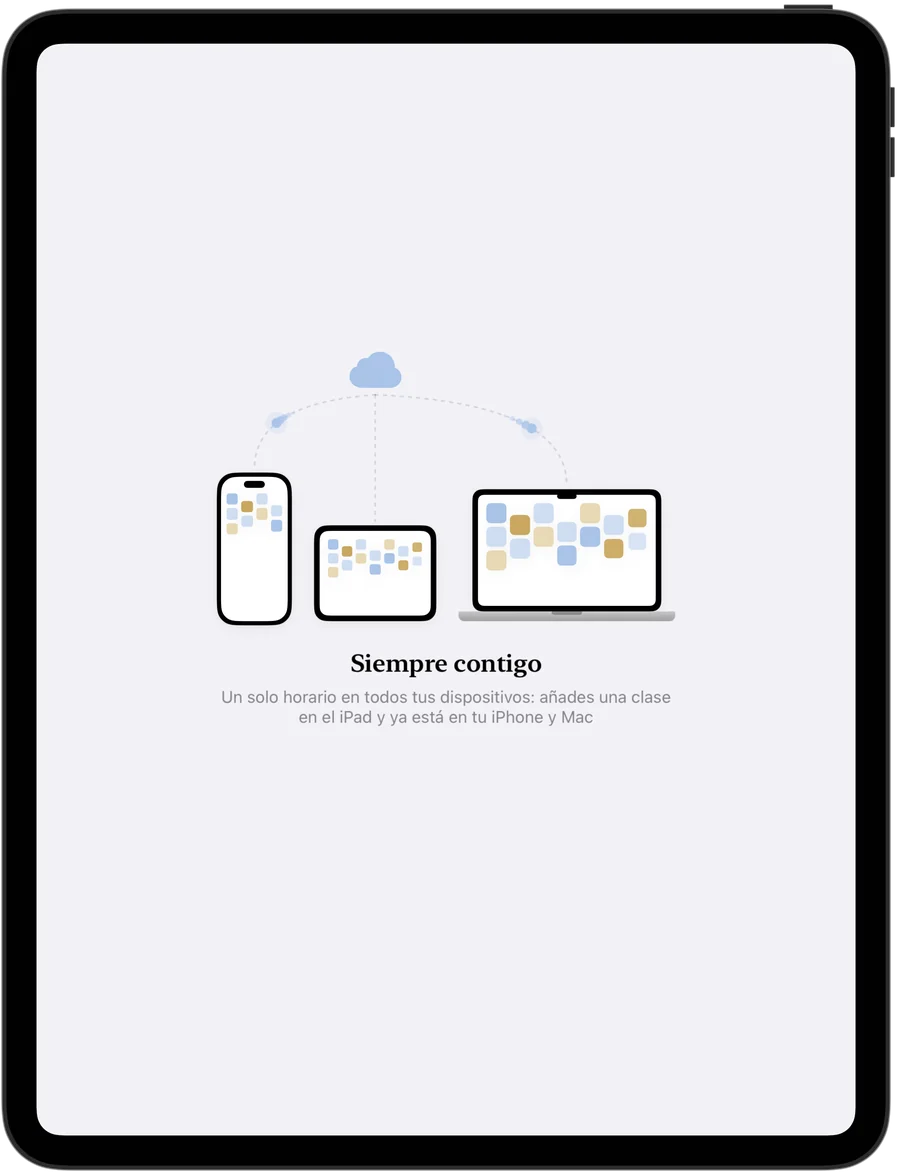
Squool funciona en iPhone, iPad y Mac y se sincroniza entre ellos con tu propio iCloud, sin crear ninguna cuenta. Tus alumnos y tus pagos se quedan en tu dispositivo y en tu iCloud. Pruébalo gratis 14 días, sin tarjeta.
Preguntas y respuestas
¿Puedo importar mi horario de clases desde Google Calendar?
Sí. Squool puede traer alumnos y clases semanales desde Google Calendar o el Calendario de Apple, con los eventos de las próximas 4 semanas. Tu calendario no cambia.
¿Squool se sincroniza con Google Calendar?
Sí, en un sentido: las clases de Squool aparecen en Google Calendar o en el Calendario de Apple y se actualizan cuando las mueves, cancelas o añades.
¿Los cambios que haga en Google Calendar aparecen en Squool?
No. La sincronización va de Squool al calendario; las clases se planifican y se cambian en Squool.
¿Puedo ver en Google Calendar quién ha pagado?
Sí. En Google Calendar, Squool colorea las clases según el pago: pagada, pendiente, pagada por adelantado o por venir.
¿Tengo que meter a mis alumnos a mano?
No, si tus clases están en un calendario: la importación te propone los alumnos y las clases recurrentes. Solo pones los precios.
Lee también
Clases fijas semanales
Cómo organizar el horario semanal de clases particulares: dos días a horas distintas, mover una clase, cambiar hora o precio y cerrar la serie.
Excel o app
Comparación honesta para profesores particulares: cuándo basta una libreta, un Excel o un Google Sheets, qué columnas lleva y cuándo ahorra tiempo una app.
Control de pagos
Cómo controlar los pagos de clases particulares: un saldo por alumno, bonos pagados por adelantado, quién te debe y cuánto. En papel, Excel o app.
Clases online
¿Das clases online por Zoom o Google Meet? Lleva el horario, alumnos en el extranjero que pagan en libras o dólares y tus ingresos en iPhone, iPad y Mac.
Pruébalo 14 días gratis
Sin vincular tarjeta. Te suscribes solo cuando la app de verdad te sea útil.
Descargar en el App Store