Les limites d’un simple agenda
Un agenda est parfait pour le temps : il rappelle, il se synchronise partout, il est déjà sur votre téléphone. Mais un événement ne connaît ni le prix du cours, ni s’il a été payé, ni si l’élève était absent, ni combien vous avez gagné ce mois-ci.
Les profs qui gèrent leurs cours dans un agenda finissent presque toujours par tenir une deuxième liste pour l’argent. Une app qui réunit les deux supprime cette deuxième liste.
Avant l’import : un peu de rangement
Un import ne peut pas être meilleur que vos événements. Quelques minutes de rangement améliorent beaucoup le résultat.
- Mettez le nom de l’élève dans le titre de l’événement, toujours de la même façon
- Faites des cours réguliers des événements répétés chaque semaine, pas des copies
- Supprimez les vieux événements ponctuels dont vous n’avez plus besoin
- Ayez en tête le prix de chaque élève — vous le fixerez pendant l’import
Essayez gratuitement pendant 14 jours · Sans enregistrer de carte bancaire. Vous ne vous abonnez que si l’app vous est vraiment utile.
Télécharger dans l’App Store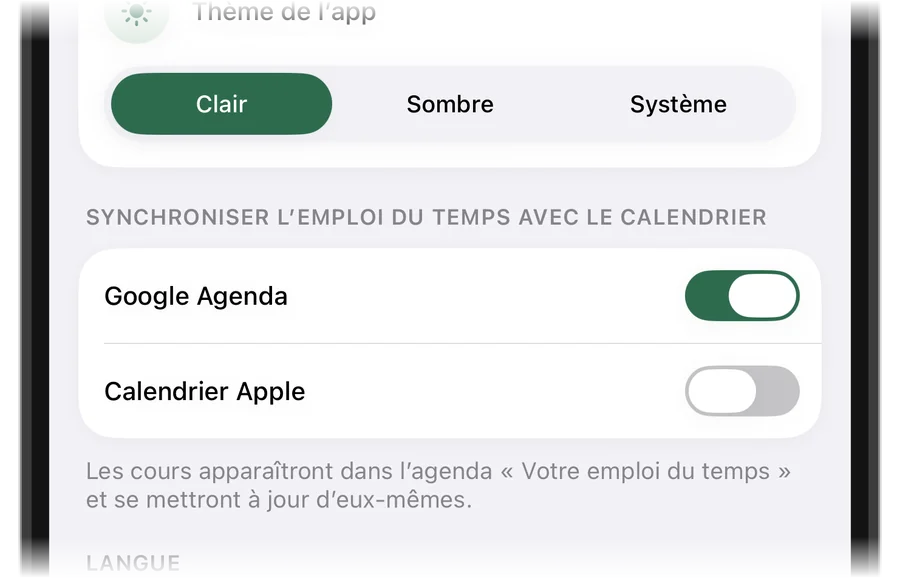
Importer dans Squool
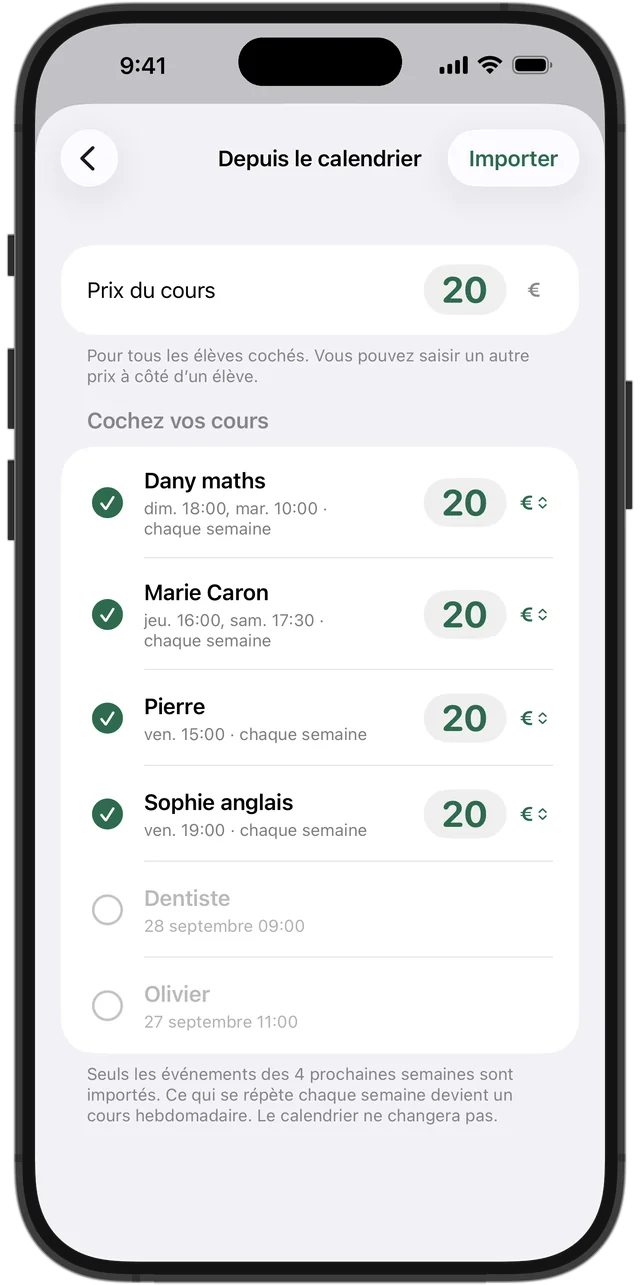
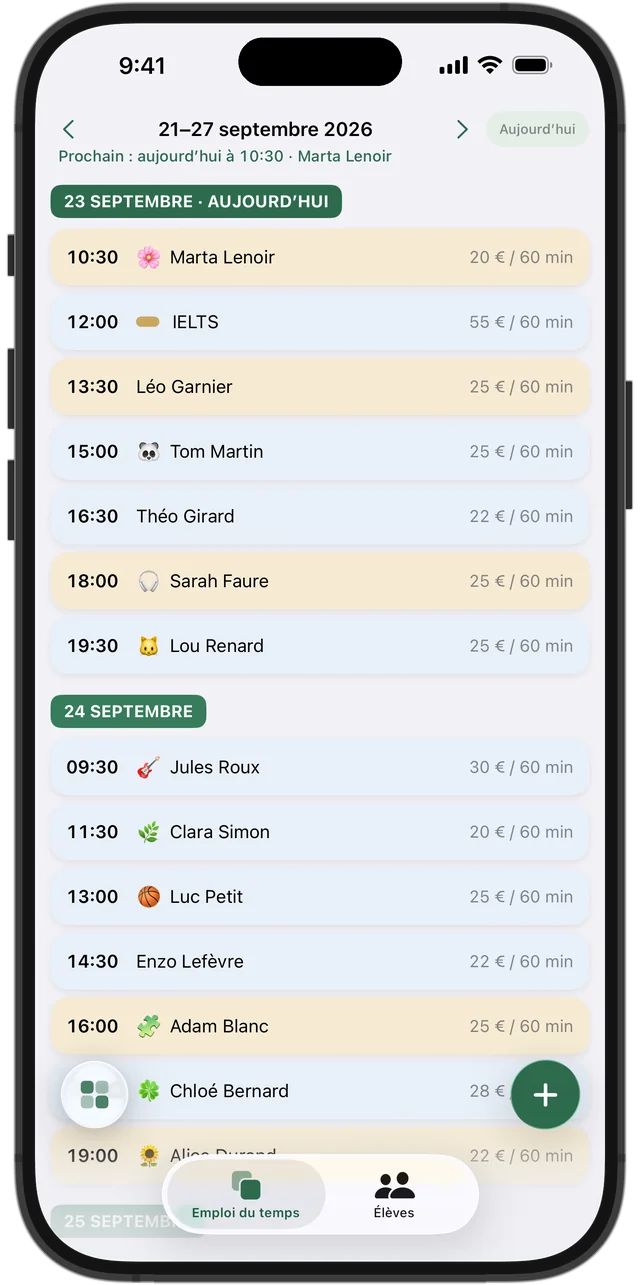
Lancez l’import depuis l’emploi du temps vide (« Ajouter des élèves et des cours depuis le calendrier ») ou plus tard depuis les réglages avec « Importer depuis Apple / Google Agenda ». Squool regarde les événements des 4 prochaines semaines, repère ceux qui ressemblent à des cours et vous propose les élèves. Ce qui se répète chaque semaine devient un cours hebdomadaire.
Vous choisissez les élèves à reprendre et fixez un prix pour tous, avec un prix différent à côté de n’importe quel élève. Votre agenda lui-même n’est pas modifié.
Google Agenda sur iPhone, iPad et Mac
Si vos cours sont dans Google Agenda, ajoutez votre compte Google aux comptes Calendrier de l’appareil et activez « Calendriers » — Squool vous montre ces étapes, puis il peut lire les événements. Squool demande l’autorisation d’accéder à votre calendrier ; vous pouvez la modifier à tout moment dans les réglages du système.
Synchroniser le planning vers votre agenda
Après le passage à Squool, vous pouvez toujours voir vos cours dans votre agenda habituel. Dans les réglages, activez « Synchroniser l’emploi du temps avec le calendrier » avec Google Agenda ou Calendrier Apple. Les cours apparaissent dans un calendrier séparé et restent à jour quand vous en déplacez, annulez ou ajoutez un.
Dans Google Agenda, les cours prennent même une couleur selon le paiement : payé, à régler, payé d’avance ou à venir. La synchronisation va dans un seul sens : vous planifiez et modifiez dans Squool, l’agenda suit. Les modifications faites dans l’agenda ne reviennent pas dans Squool.
Tout reste à vous
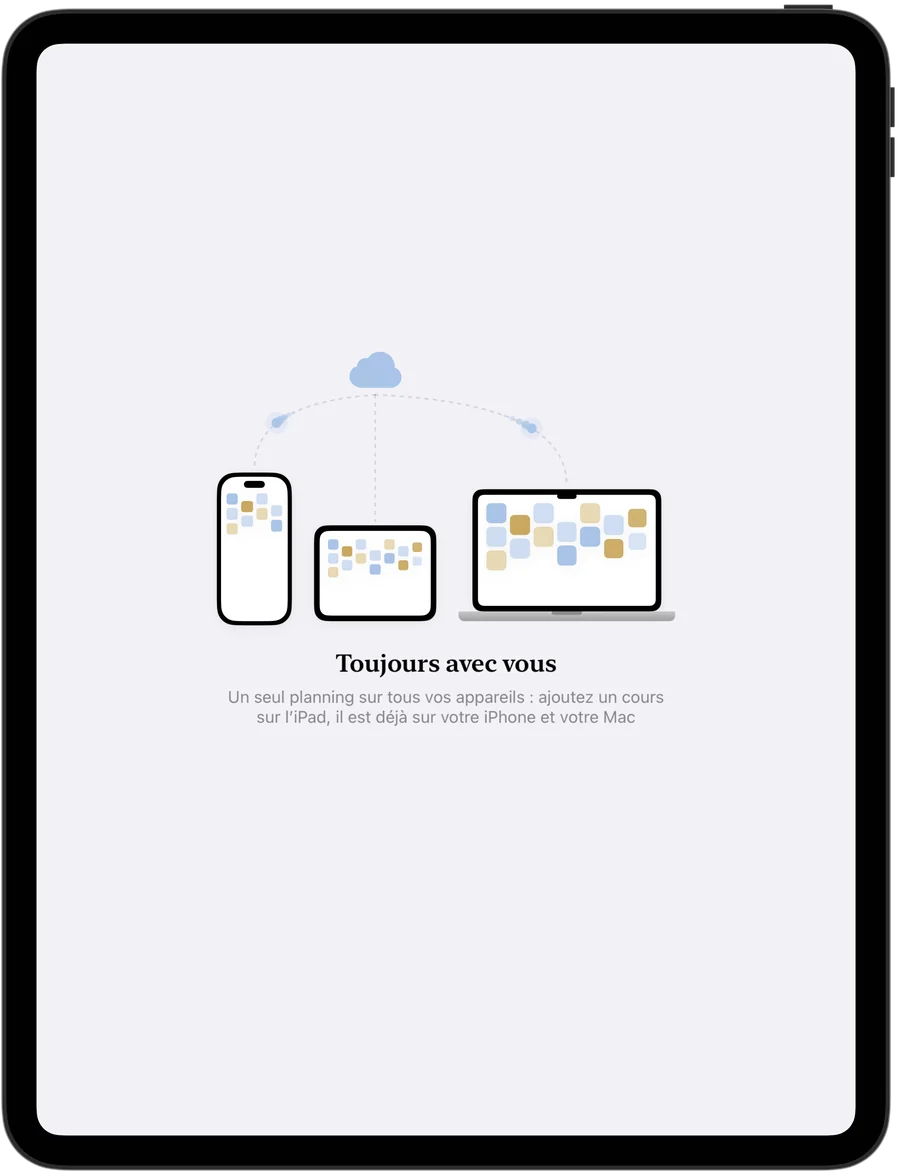
Squool fonctionne sur iPhone, iPad et Mac et se synchronise entre eux via votre propre iCloud, sans compte à créer. Vos élèves et vos paiements restent sur votre appareil et dans votre iCloud. Essai gratuit de 14 jours, sans carte bancaire.
Questions fréquentes
Peut-on importer son planning de cours depuis Google Agenda ?
Oui. Squool reprend les élèves et les cours hebdomadaires depuis Google Agenda ou Calendrier Apple, à partir des événements des 4 prochaines semaines. Votre agenda n’est pas modifié.
Squool se synchronise-t-il avec Google Agenda ?
Oui, dans un sens : les cours de Squool apparaissent dans Google Agenda ou Calendrier Apple et se mettent à jour quand vous les déplacez, annulez ou ajoutez.
Les modifications faites dans Google Agenda reviennent-elles dans Squool ?
Non. La synchronisation va de Squool vers l’agenda ; planifiez et modifiez vos cours dans Squool.
Peut-on voir dans Google Agenda qui a payé ?
Oui. Dans Google Agenda, Squool colore les cours selon le paiement : payé, à régler, payé d’avance ou à venir.
Faut-il saisir tous ses élèves à la main ?
Pas si vos cours sont dans un agenda : l’import propose les élèves et les cours récurrents. Il ne reste qu’à fixer les prix.
À lire aussi
Cours récurrents
Planning de cours particuliers à la semaine : deux cours par semaine à des heures différentes, déplacer un cours, changer l’heure ou le prix, arrêter.
Tableur ou app
Comparaison honnête pour profs particuliers : quand un carnet, Excel ou Google Sheets suffit, quelles colonnes prévoir, quand une app fait gagner du temps.
Suivi des paiements
Une méthode simple pour suivre les paiements de vos élèves : un solde par élève, les cours payés d’avance, qui vous doit combien. Papier, tableur ou app.
Cours en ligne
Cours sur Zoom ou Google Meet ? Suivez votre planning, vos élèves à l’étranger qui paient en CHF, GBP ou USD et vos revenus du mois.
Essayez gratuitement pendant 14 jours
Sans enregistrer de carte bancaire. Vous ne vous abonnez que si l’app vous est vraiment utile.
Télécharger dans l’App Store