Emploi du temps en plein écran
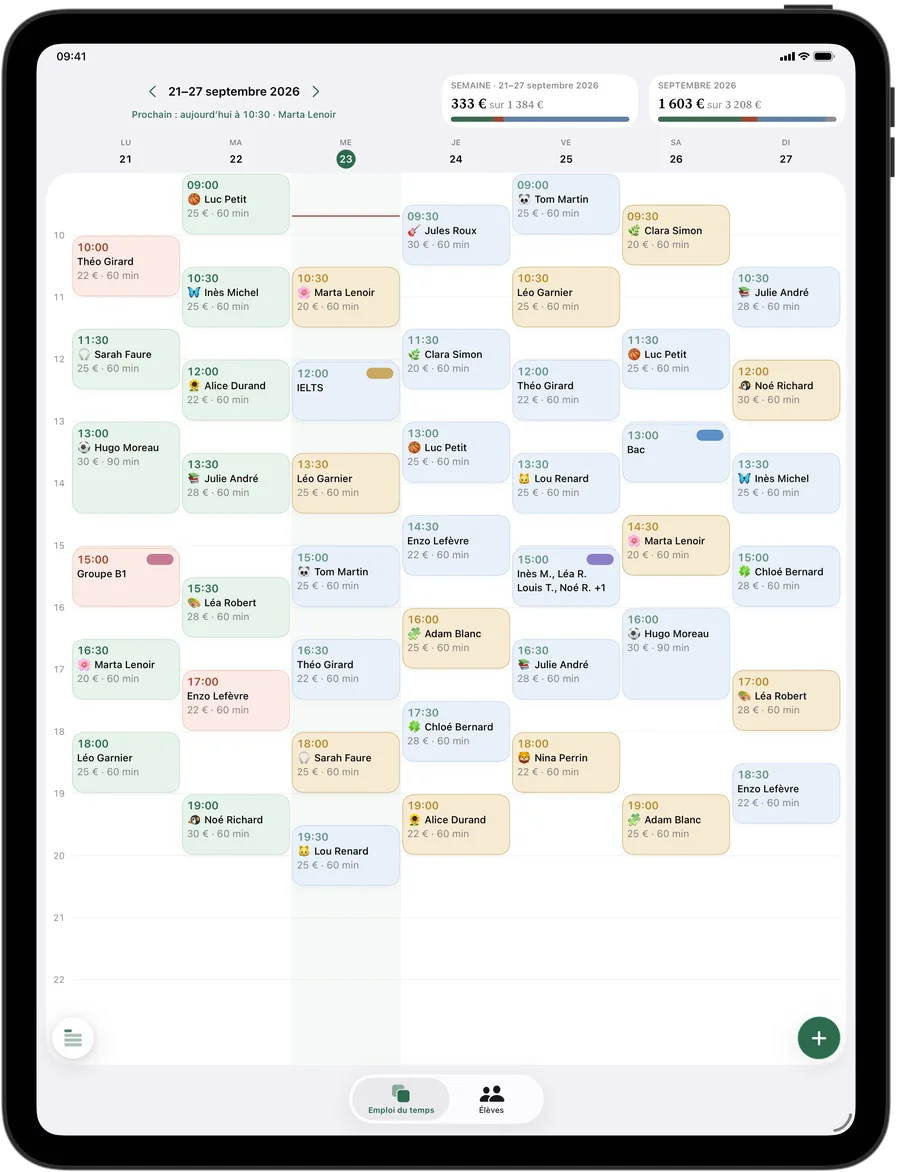
La semaine en grille avec les noms complets des élèves, les montants et la durée des cours. La couleur du cours indique tout de suite s’il est payé. Touchez une heure libre pour créer un cours.
Le cours s’ouvre sur le côté
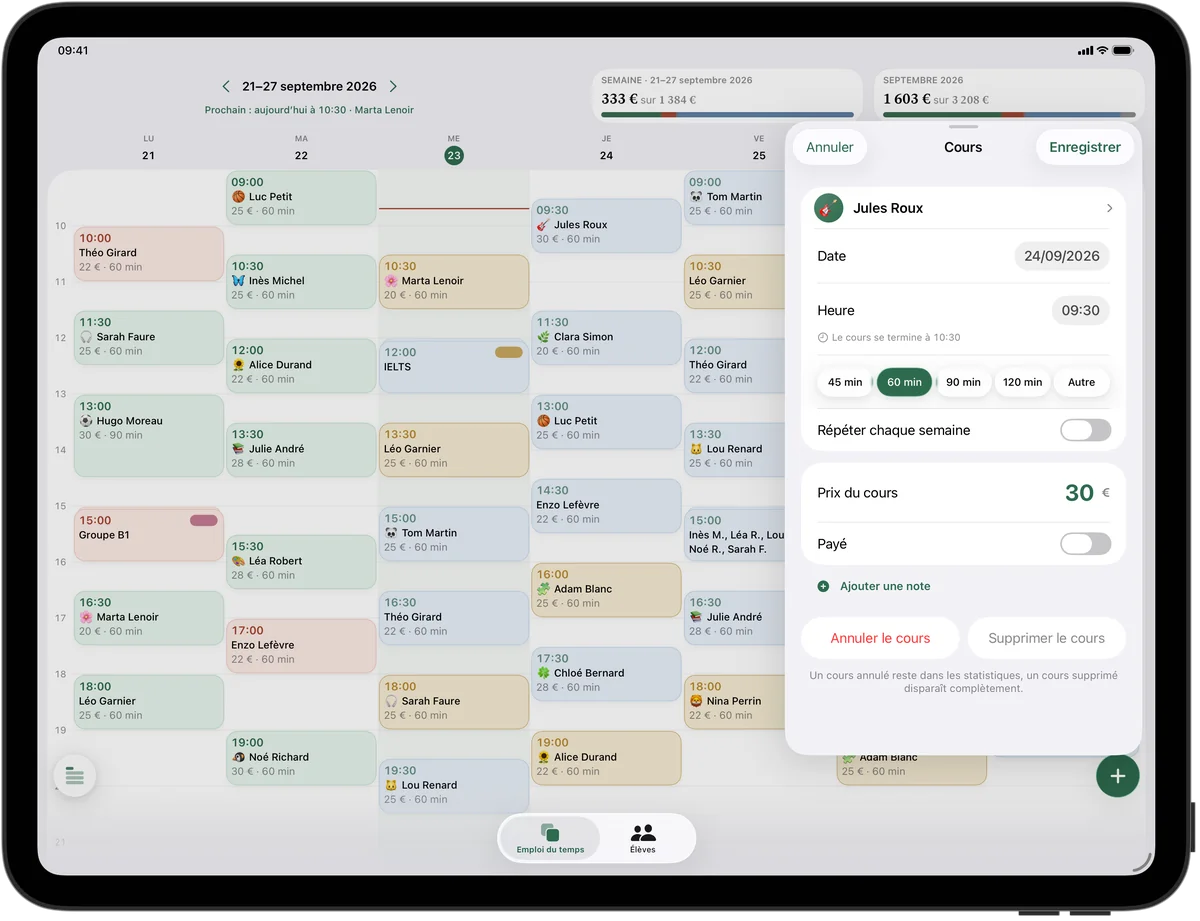
La fiche du cours apparaît à côté de l’emploi du temps : changez l’heure, le tarif ou marquez le paiement, et voyez aussitôt le résultat dans la semaine.
Ou l’emploi du temps en liste
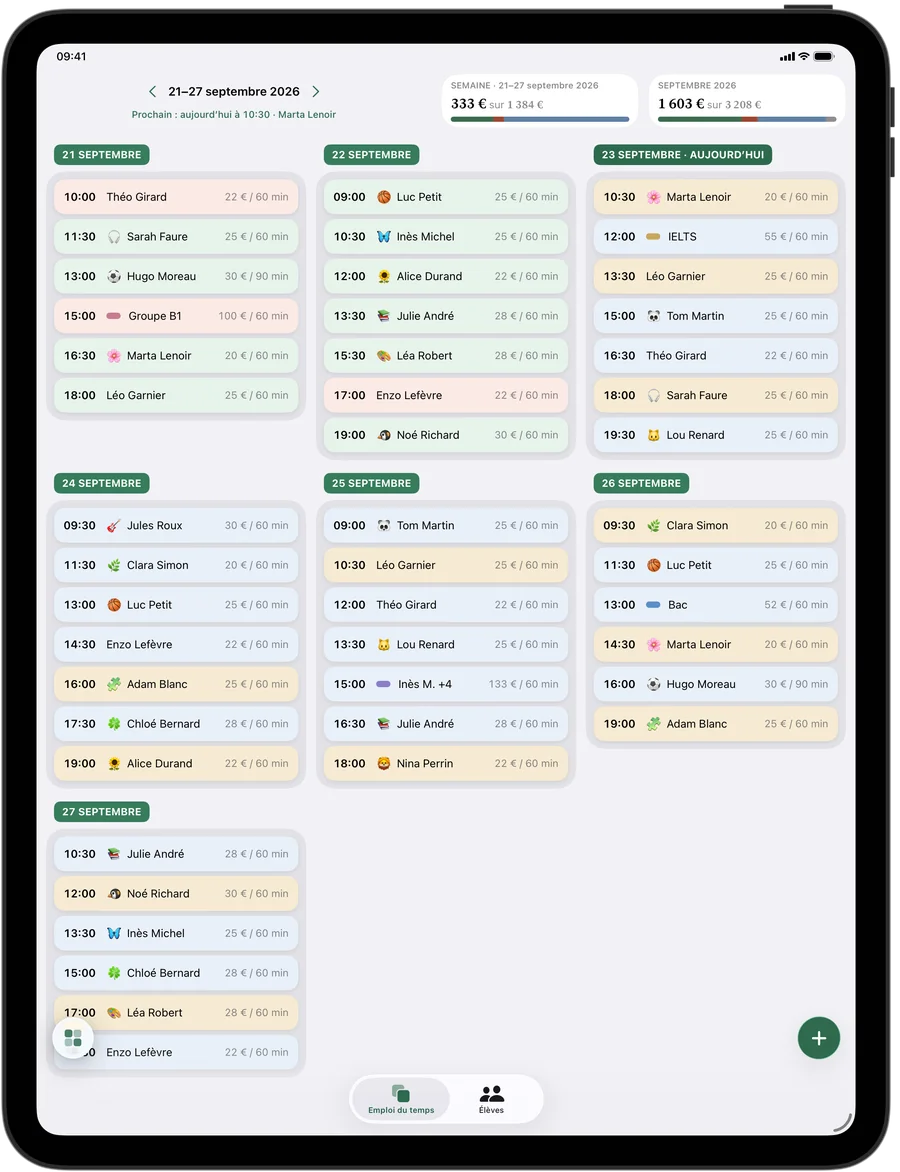
Vous n’aimez pas la grille ? Passez à la liste des jours : cours, montants et état des paiements ligne par ligne, comme dans un agenda papier.
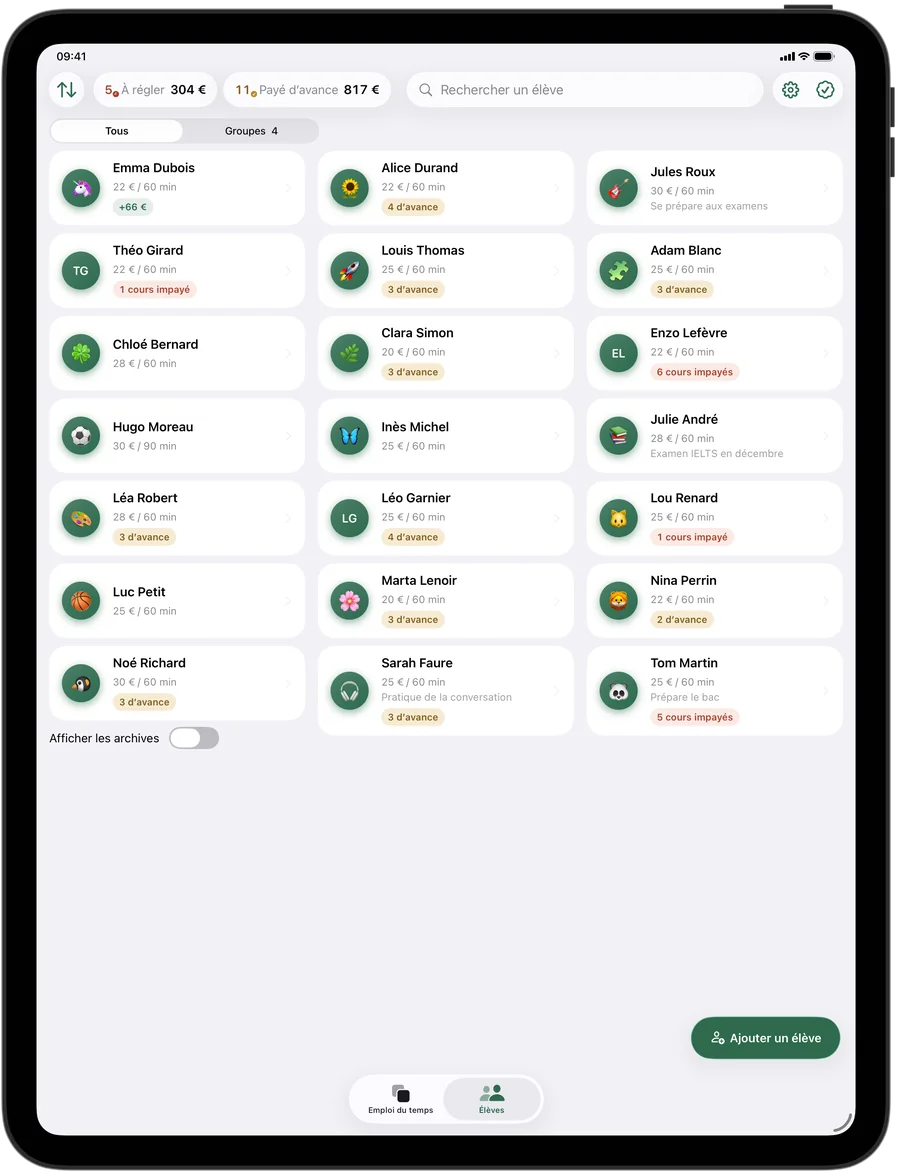
Élèves et soldes
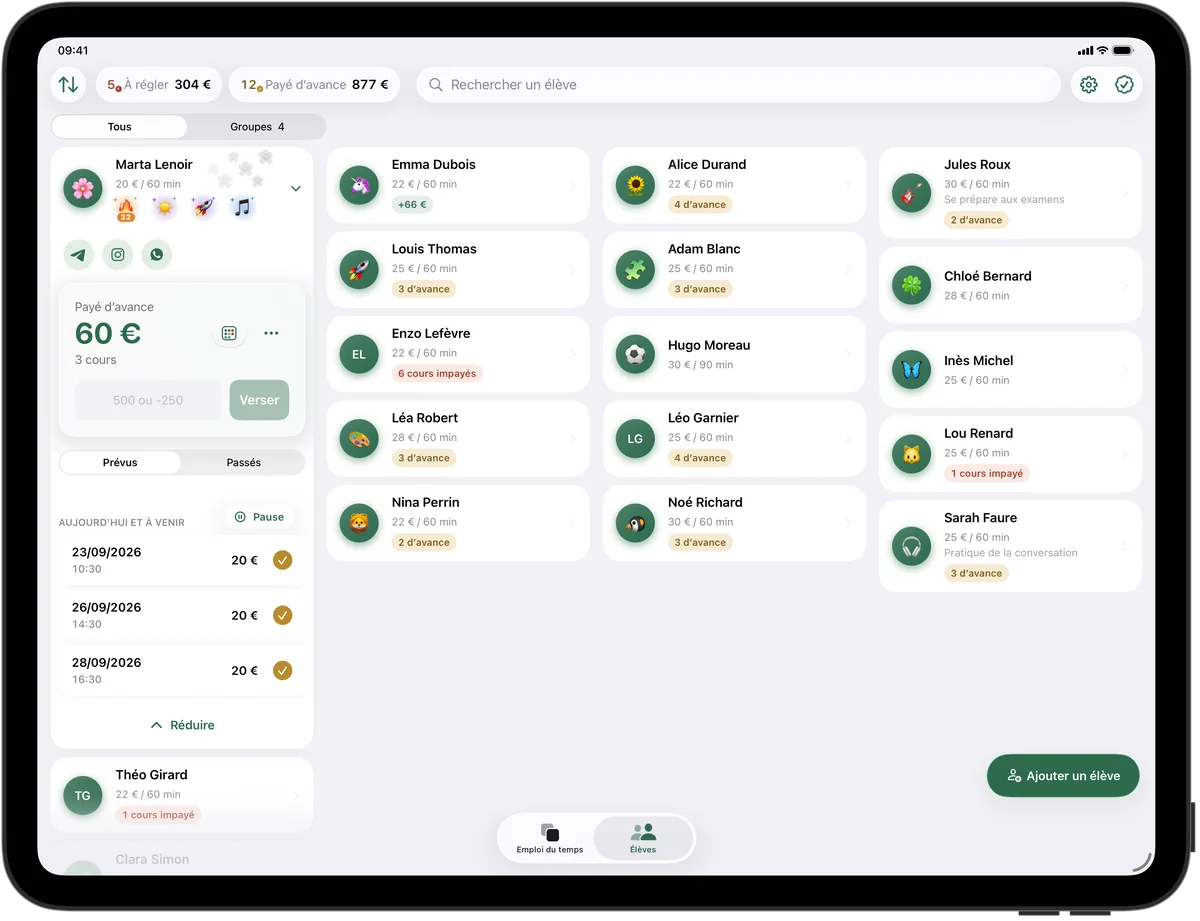
Tous vos élèves en grille. En haut, qui vous doit de l’argent et qui a payé d’avance, avec les montants. Triez les élèves par nom, par somme due ou par avance.
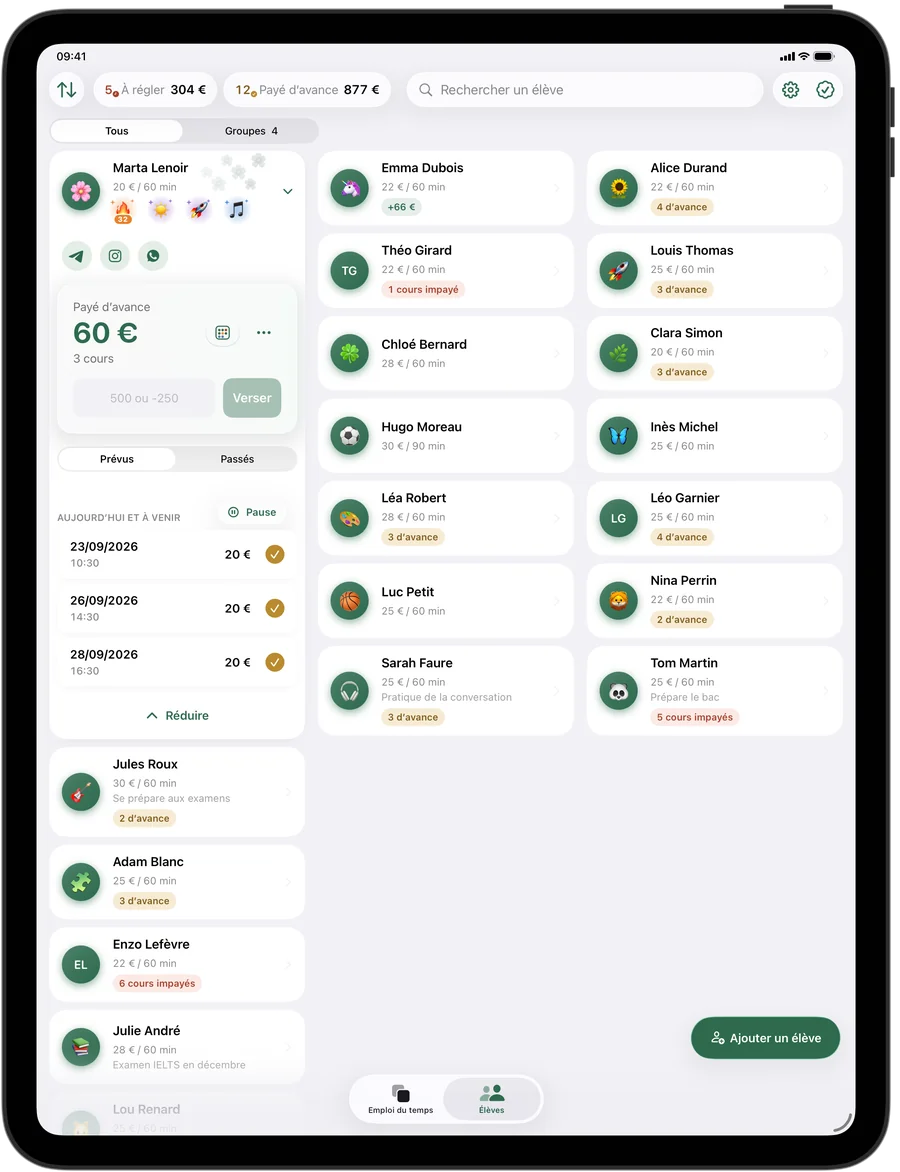
Fiche élève avec badges
Elle se déplie directement dans la grille : solde et versements, cours à venir et passés, contacts, note, et à côté de l’avatar, les badges de l’élève et la 🔥 série.
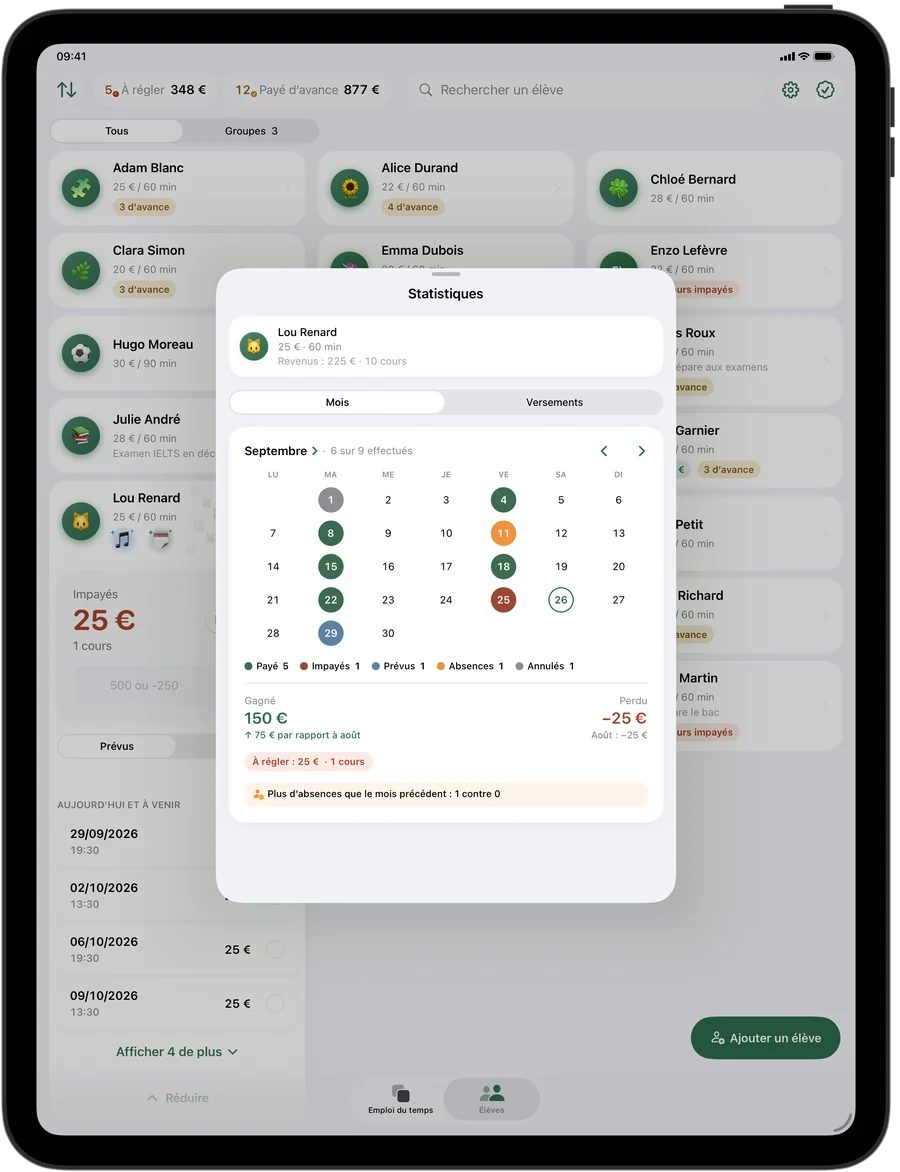
Statistiques de l’élève
Un calendrier du mois avec la couleur de chaque cours. Combien de cours donnés et manqués, combien vous avez gagné et ce qui reste à régler, et tout l’historique des versements de l’élève.
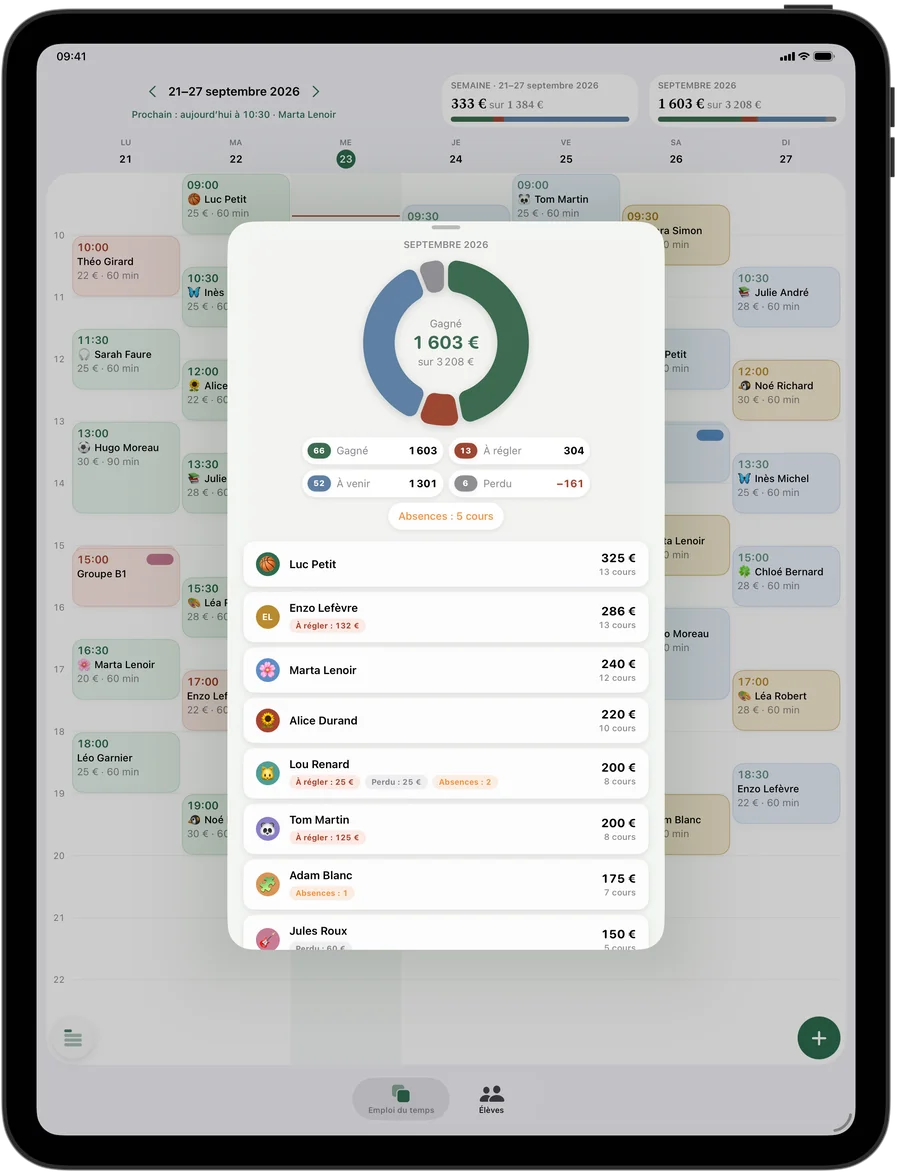
Revenus
Statistiques de la semaine et du mois : gagné, à régler, à venir et perdu. Touchez une partie du cercle ou un élève pour voir de quoi se compose le montant.
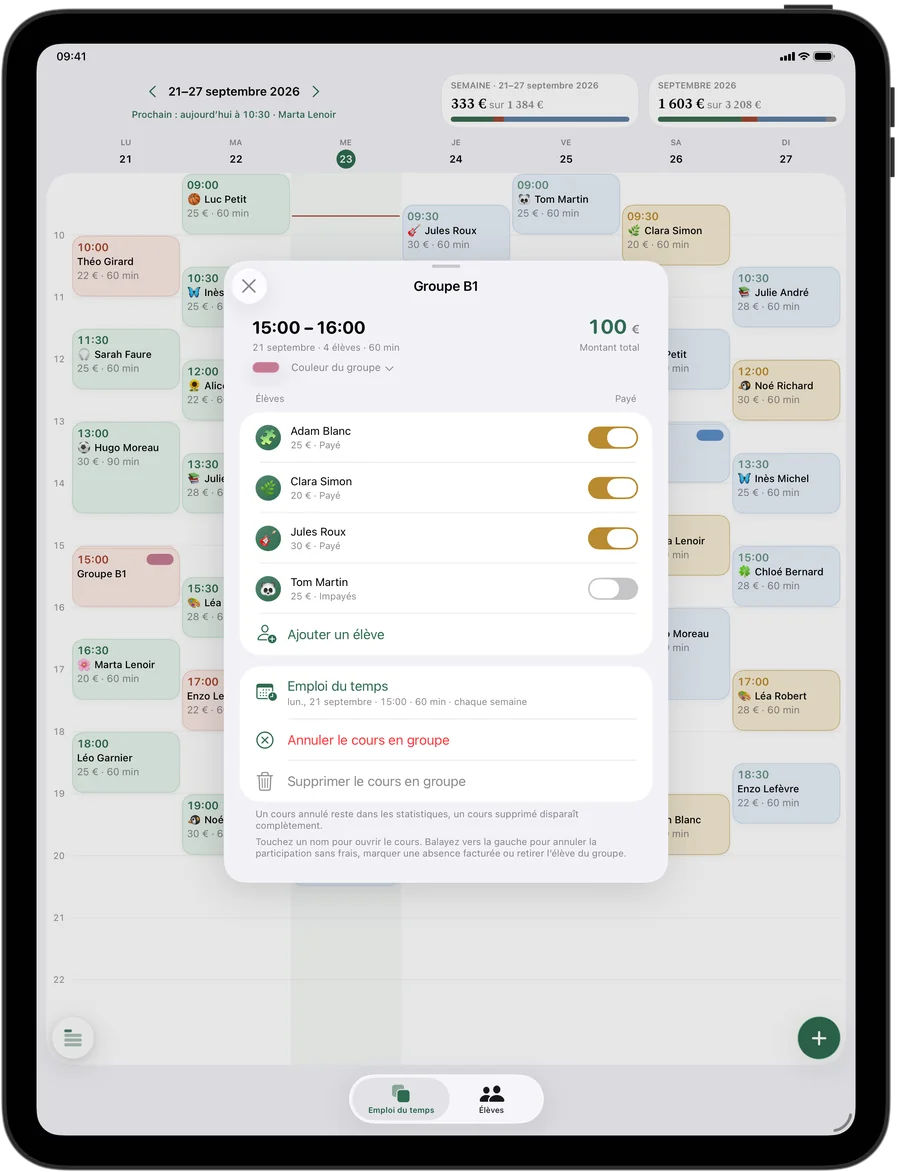
Cours en groupe
Un tarif propre à chaque élève du groupe, des paiements et des absences notés séparément. Déplacez ou annulez le cours pour tout le groupe d’un seul coup.
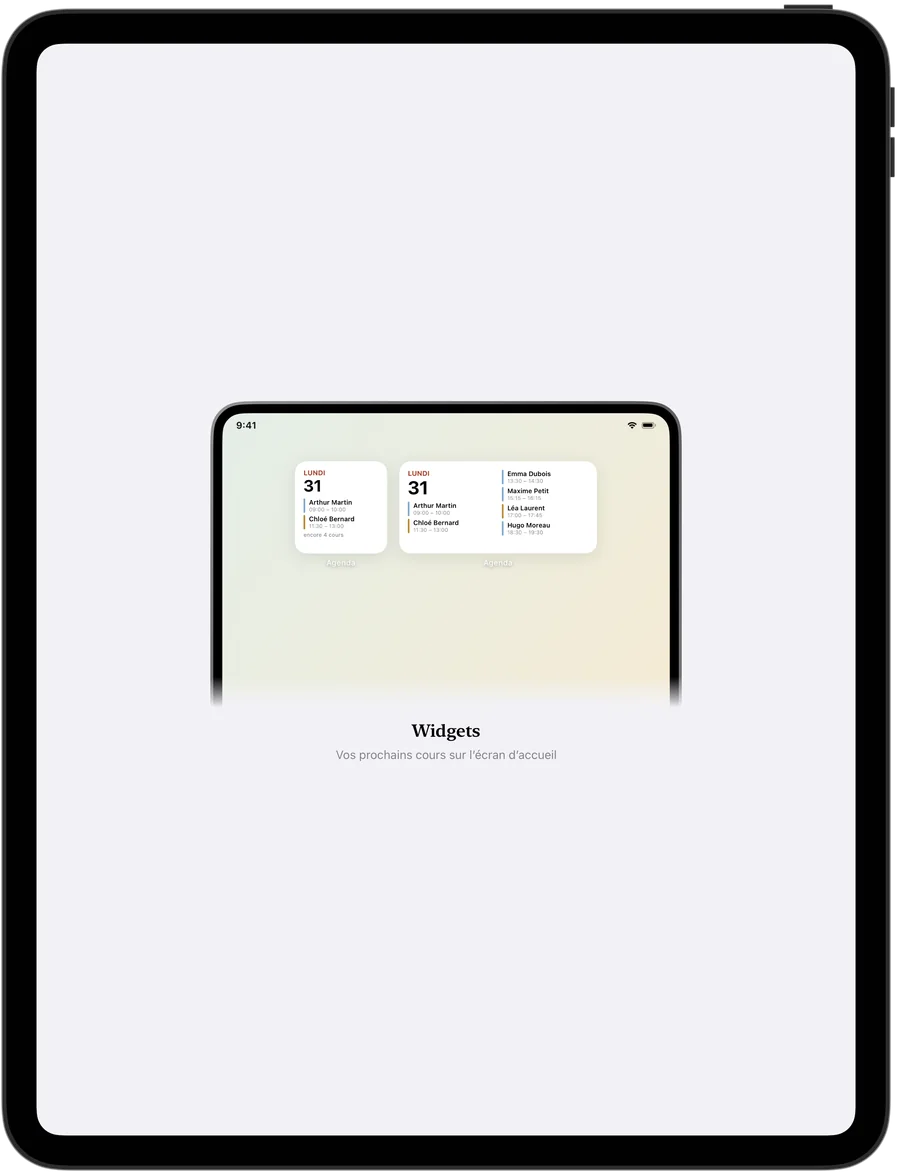
Widgets
Vos prochains cours sur l’écran d’accueil — trois tailles de widgets, mis à jour automatiquement.
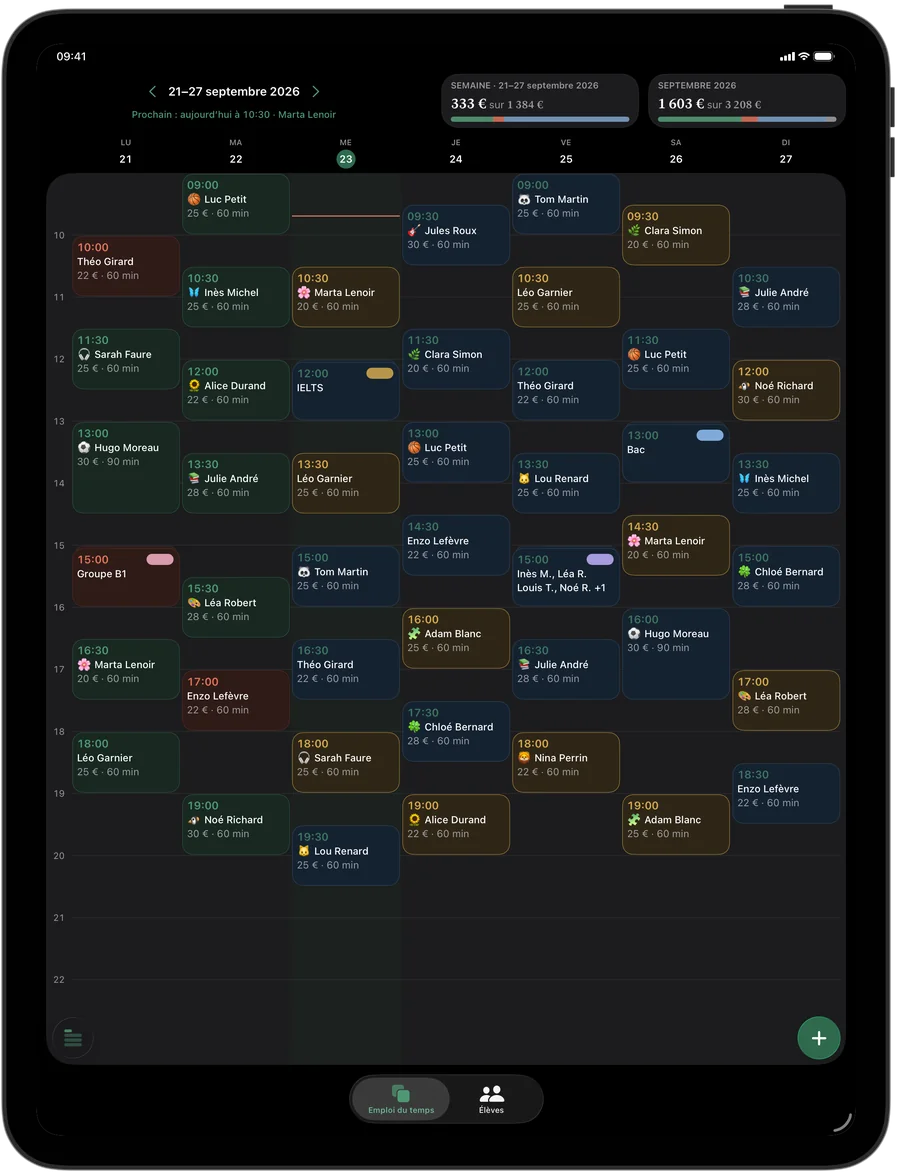
Thème sombre
Un thème sombre reposant pour le soir — ou l’apparence de votre système.
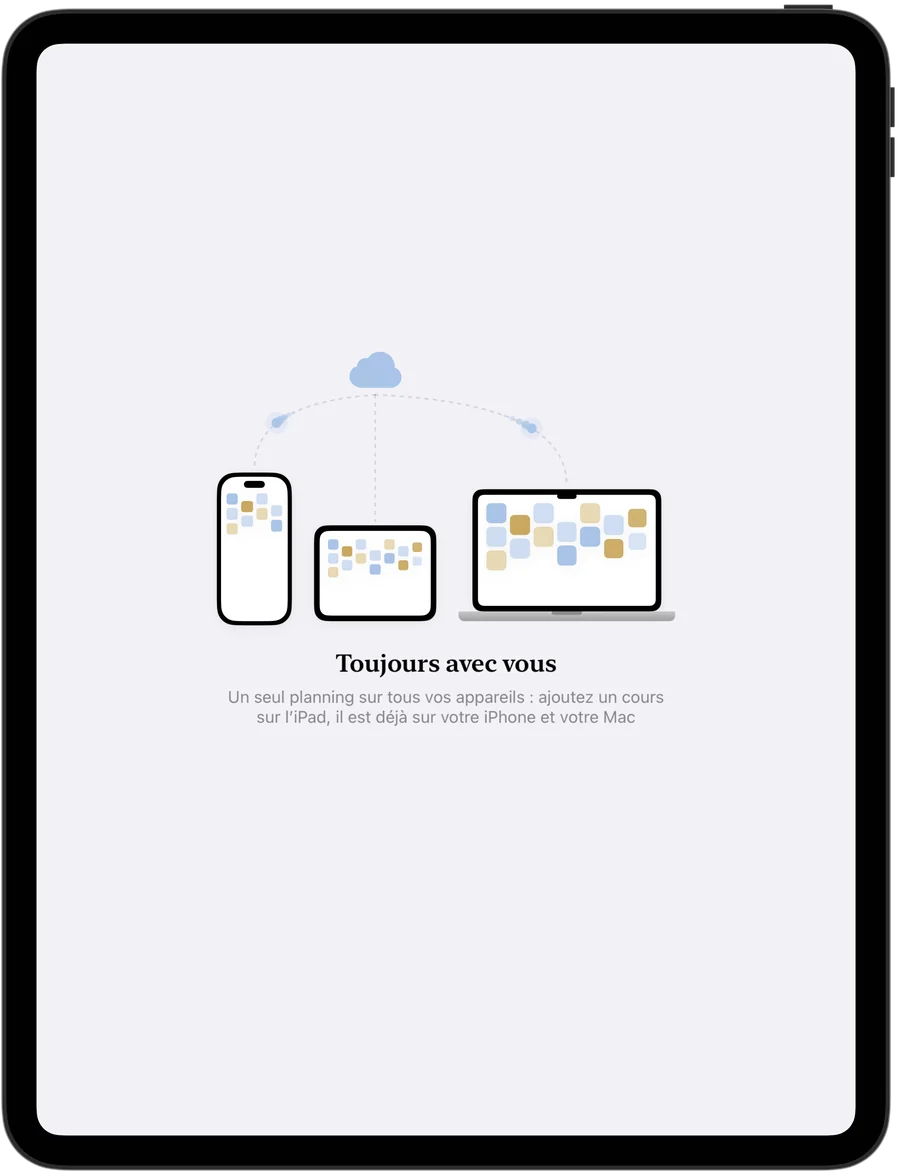
Un seul emploi du temps sur tous vos appareils
L’iPad, l’iPhone et le Mac affichent les mêmes élèves et les mêmes cours. La synchronisation passe toute seule par votre iCloud, sans identifiant ni mot de passe.
Et aussi dans Squool, sur tous vos appareils
Badges et séries des élèves
L’app repère d’elle-même les progrès de vos élèves et leur attribue des badges : « Chaque semaine » quand l’élève vient toutes les semaines, « Réglé comme une horloge » quand il vient pendant un mois le même jour à la même heure, « Plus souvent », « Discipline de fer » et bien d’autres. La 🔥 série s’allume à côté de l’avatar quand l’élève suit ses cours pendant un mois sans aucune absence, et indique depuis combien de jours elle dure. Vous voyez qui sont vos élèves les plus assidus — et vous avez de quoi les féliciter.
Importer vos élèves depuis Google Agenda et Calendrier Apple
Votre emploi du temps est dans Google Agenda ou Calendrier Apple ? Inutile de tout ressaisir : Squool retrouve les cours dans votre calendrier et importe vos élèves et vos cours récurrents dans l’emploi du temps. L’import se lance depuis un emploi du temps vide ou depuis les réglages.
Synchronisation avec Google Agenda et Calendrier Apple
Vous pouvez synchroniser l’emploi du temps de Squool avec Google Agenda ou Calendrier Apple. Les cours y apparaissent tout seuls et se mettent à jour quand vous déplacez, annulez ou ajoutez un cours. Dans Google Agenda, chaque cours prend même une couleur : payé, à régler ou payé d’avance. Il suffit d’un interrupteur dans les réglages.
Rappels avant les cours
Squool vous envoie une notification avant le début du cours : avec quel élève, à quelle heure et dans combien de minutes. Pour un cours en groupe, un seul rappel avec les prénoms des élèves. Vous ne manquez aucun cours, même les jours les plus chargés.
Vacances et pause
Vous partez en vacances ou un élève fait une pause ? Indiquez les dates : les cours de cette période sont retirés automatiquement, inutile de les déplacer un par un. L’argent versé d’avance par l’élève n’est pas perdu : il servira pour les cours suivants.
Cours récurrents
Créez un cours régulier une seule fois et activez « Répéter chaque semaine » : il apparaît ensuite tout seul dans votre emploi du temps chaque semaine. Déplacer un seul cours, changer l’heure de tous les suivants ou mettre fin à la série : quelques gestes suffisent.
Vos données restent les vôtres
L’emploi du temps, les élèves et les paiements sont conservés sur votre appareil et dans votre iCloud personnel. Le développeur n’y a pas accès et ne voit rien. Quand vous changez d’iPhone, toutes vos données reviennent d’elles-mêmes.
Sauvegarde dans un fichier
Vous pouvez sauvegarder tous vos élèves, cours et paiements dans un fichier — et restaurer vos données à partir de celui-ci à tout moment. Et de toute façon, vos données sont déjà conservées sur votre appareil et dans votre iCloud.
Langues et devises
Français, anglais, allemand, espagnol, polonais, ukrainien et russe. Vous pouvez indiquer vos tarifs en euros, en francs suisses, en dollars et dans d’autres devises — et même dans une devise différente selon l’élève.
Essayez gratuitement pendant 14 jours
Sans enregistrer de carte bancaire. Vous ne vous abonnez que si l’app vous est vraiment utile.
Télécharger dans l’App Store